Gérer la latence du monitoring d’entrée dans Logic Pro pour Mac
Définissez la fréquence d’échantillonnage de votre projet, la taille de buffer d’E/S et utilisez le Mode de faible latence pour réduire la durée de latence (ou le retard) lors d’un enregistrement audio ou de l’utilisation d’instruments logiciels.
Lors d’un enregistrement audio ou de l’utilisation d’instruments logiciels dans Logic Pro, un léger retard peut être perceptible entre le moment où vous jouez ou chantez une note et celui où vous l’entendez dans vos enceintes, votre casque ou vos écouteurs. Ce retard s’appelle la latence du monitoring d’entrée. Plusieurs facteurs contribuent à la latence du monitoring d’entrée :
Le réglage de la taille de buffer (E/S) d’entrée et de sortie dans Logic Pro
Les processus de conversion analogique vers numérique (A/N) et numérique vers analogique (N/A)
Le logiciel d’interface audio que vous utilisez
La fréquence d’échantillonnage de votre projet
Les modules insérés sur des pistes de votre projet
L’utilisation d’un casque, d’écouteurs ou d’enceintes Bluetooth sans fil comme sortie audio de Logic Pro génère également de la latence. Utilisez des périphériques Bluetooth avec Logic Pro uniquement pour le mixage ou l’écoute.
Vous ne pouvez pas agir sur la quantité de latence du monitoring d’entrée produite par les processus de conversion A/N et N/A, le logiciel de votre interface audio, ni sur la latence due à l’utilisation d’un casque, d’écouteurs ou d’enceintes Bluetooth sans fil. En revanche, vous pouvez réduire la latence en ajustant certains réglages du projet.
Définir la fréquence d’échantillonnage de votre projet
Définissez la fréquence d’échantillonnage de votre projet lorsque vous le créez. Une fréquence d’échantillonnage plus élevée entraîne une réduction de la latence d’entrée. Cependant, les projets qui présentent des fréquences d’échantillonnage plus élevées créent des fichiers audio plus volumineux, ce qui entraîne une plus grande charge sur le processeur et le disque de votre Mac. En outre, les modules exigent plus de puissance de traitement à des fréquences d’échantillonnage supérieures.
Régler la taille de buffer E/S
Les buffers E/S stockent temporairement une partie des données audio entrantes et sortantes pour garantir une protection contre les claquements, les clics ou les coupures audibles. Vous pouvez modifier la taille de buffer E/S à tout moment afin de minimiser la latence.
Dans Logic Pro, les tailles de buffer plus petites réduisent la latence du monitoring d’entrée. Toutefois, elles exigent une puissance de traitement supérieure, ce qui peut provoquer des alertes de surcharge système. À l’inverse, une taille de buffer plus importante exige moins de puissance de traitement, mais augmente la latence.
Pendant l’enregistrement, réglez le buffer sur la valeur la plus basse. Si des messages d’alerte relatifs à la surcharge du système s’affichent, augmentez la taille de buffer et définissez la valeur supérieure. Les projets contenant un grand nombre de pistes ou d’instruments logiciels exigent des tailles de buffer plus élevées, en fonction de la quantité de mémoire RAM et de la vitesse du processeur de votre Mac.
Pour modifier la taille du buffer :
Choisissez Logic Pro > Réglages (ou Préférences), puis cliquez sur Audio.
Cliquez sur Périphériques.
Sélectionnez la taille de buffer dans le menu local « Taille de buffer E/S ».
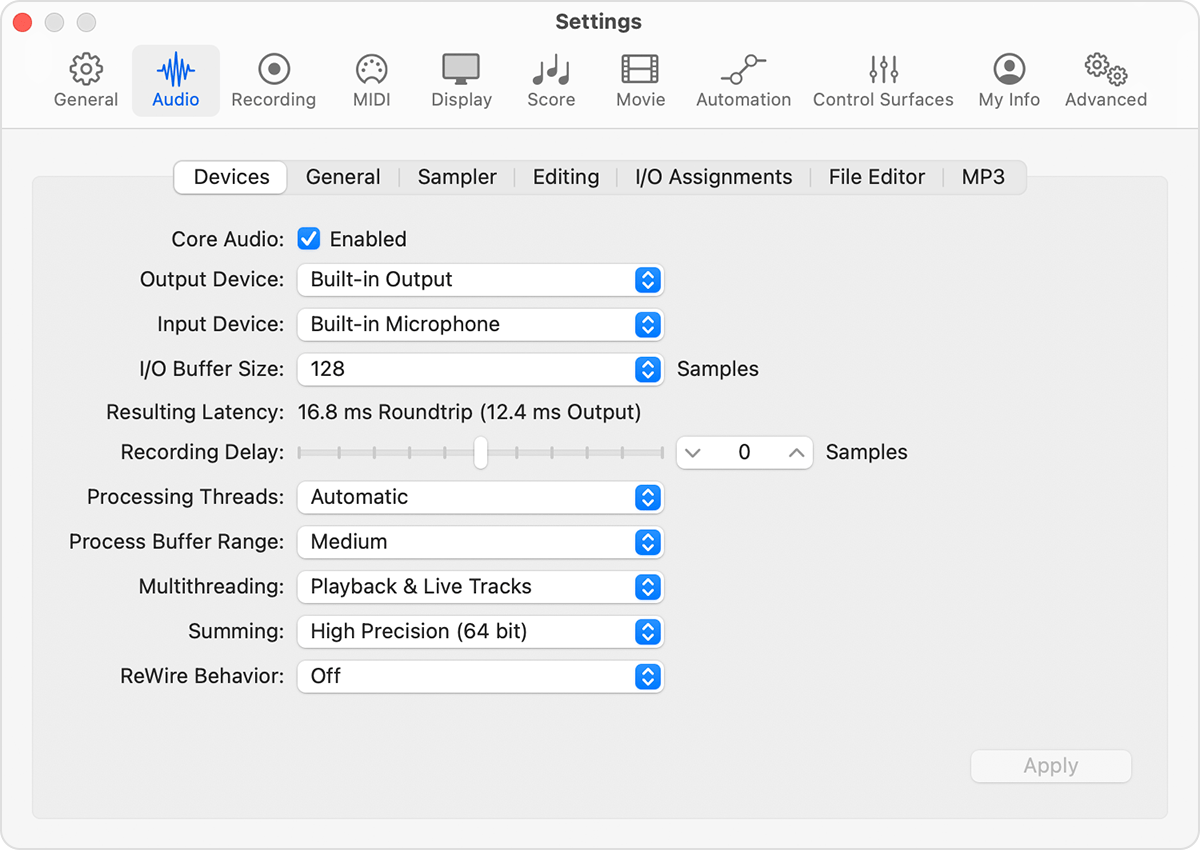
La latence ainsi obtenue est indiquée dans le menu « Taille de buffer E/S » de Logic Pro. La latence aller-retour correspond à la latence d’entrée totale que vous rencontrez depuis l’entrée audio jusqu’à la sortie audio.
Minimiser la latence des modules en activant le Mode de faible latence
Certains modules peuvent influencer la durée de latence d’entrée, plus particulièrement les modules dynamiques dotés de fonctions d’aperçu à l’avance. Le Mode de faible latence permet de minimiser la latence que ces modules produisent pendant l’enregistrement. Ce mode est également utile lorsque vous souhaitez enregistrer un instrument logiciel dans un projet comprenant des modules entraînant de la latence.
Pour activer le Mode de faible latence, sélectionnez Enregistrer > Mode de faible latence.
En Mode de faible latence, les données audio sont acheminées de manière à éviter les modules entraînant de la latence. Cela permet de s’assurer que les retards (sur l’ensemble du cheminement du signal de la piste actuelle) demeurent inférieurs à la valeur du curseur Limite définie dans la section Temps de latence du module des préférences audio générales. Pour modifier le réglage Limite de la section Temps de latence du module :
Choisissez Logic Pro > Réglages, cliquez sur Audio, puis sur Général.
Activez Mode de faible latence.
Réglez le curseur Limite pour définir le retard maximal, en millisecondes, autorisé pour le module.
Les informations se rapportant à des produits non fabriqués par Apple, ou à des sites Web indépendants qui ne sont ni contrôlés ni testés par Apple, sont fournies uniquement à titre indicatif et ne constituent aucune recommandation. Apple ne saurait être tenu responsable de problèmes liés à l’utilisation de tels sites ou produits tiers, ou à leurs performances. Apple ne garantit en aucune façon la fiabilité d’un site Web tiers ni l’exactitude des informations que ce dernier propose. Contactez le fournisseur pour plus d’informations.
