Gestionar la latencia de monitorización de entrada en Logic Pro para Mac
Define la frecuencia de muestreo del proyecto, el tamaño del búfer de E/S y el uso del modo de baja latencia para minimizar la cantidad de latencia (desfase) que experimentas al grabar audio o reproducir instrumentos de software.
Es posible que al grabar audio o reproducir un instrumento de software en Logic Pro experimentes un ligero desfase entre la nota interpretada y el sonido de los altavoces o los auriculares. Este desfase se llama latencia de monitorización de entrada. Son varios los factores que contribuyen a la latencia de monitorización de entrada, por ejemplo:
El ajuste del tamaño del búfer de entrada y salida (E/S) en Logic Pro
Los procesos de conversión de analógico a digital (A/D) y de digital a analógico (D/A)
El software de cualquier interfaz de audio que utilices
La frecuencia de muestreo del proyecto
Los módulos insertados en las pistas del proyecto
Usar audífonos o altavoces Bluetooth como salida de audio para Logic Pro también resulta en una latencia. Utiliza dispositivos Bluetooth con Logic Pro únicamente para mezclar o escuchar.
No puedes cambiar la cantidad de latencia de monitorización de entrada producida por los procesos de conversión A/D y D/A, por el software de la interfaz de audio ni por la latencia causada por audífonos o altavoces Bluetooth. Sin embargo, puedes disminuir la latencia modificando determinadas opciones del proyecto.
Ajustar la frecuencia de muestreo del proyecto
Ajusta la frecuencia de muestreo del proyecto al crearlo.
Ajustar el tamaño del búfer de E/S
Los búferes de E/S almacenan temporalmente algunos datos de audio de entrada y salida para evitar pérdidas de sonido audibles, clics o chasquidos. Puedes cambiar el tamaño del búfer de E/S en cualquier momento para minimizar la latencia.
En Logic Pro, los tamaños de búfer más pequeños reducen la latencia de monitorización de entrada. Sin embargo, los tamaños de búfer más pequeños requieren más potencia de procesamiento, lo que puede dar lugar a alertas de sobrecarga del sistema. Los tamaños de búfer más grandes requieren menos potencia de procesamiento, pero aumentan la latencia.
Al grabar, ajusta al mínimo el búfer. Si aparecen avisos de sobrecarga del sistema, aumenta el tamaño del búfer al siguiente ajuste. Los proyectos con muchas pistas o instrumentos de software requieren tamaños de búfer mayores, en función de la cantidad de RAM y de la velocidad del procesador del Mac.
Para cambiar el tamaño del búfer:
Selecciona Logic Pro > Ajustes (o Preferencias) y, a continuación, haz clic en Audio.
Haz clic en Dispositivos.
Elige el tamaño de búfer en el menú desplegable Tamaño del búfer de E/S.
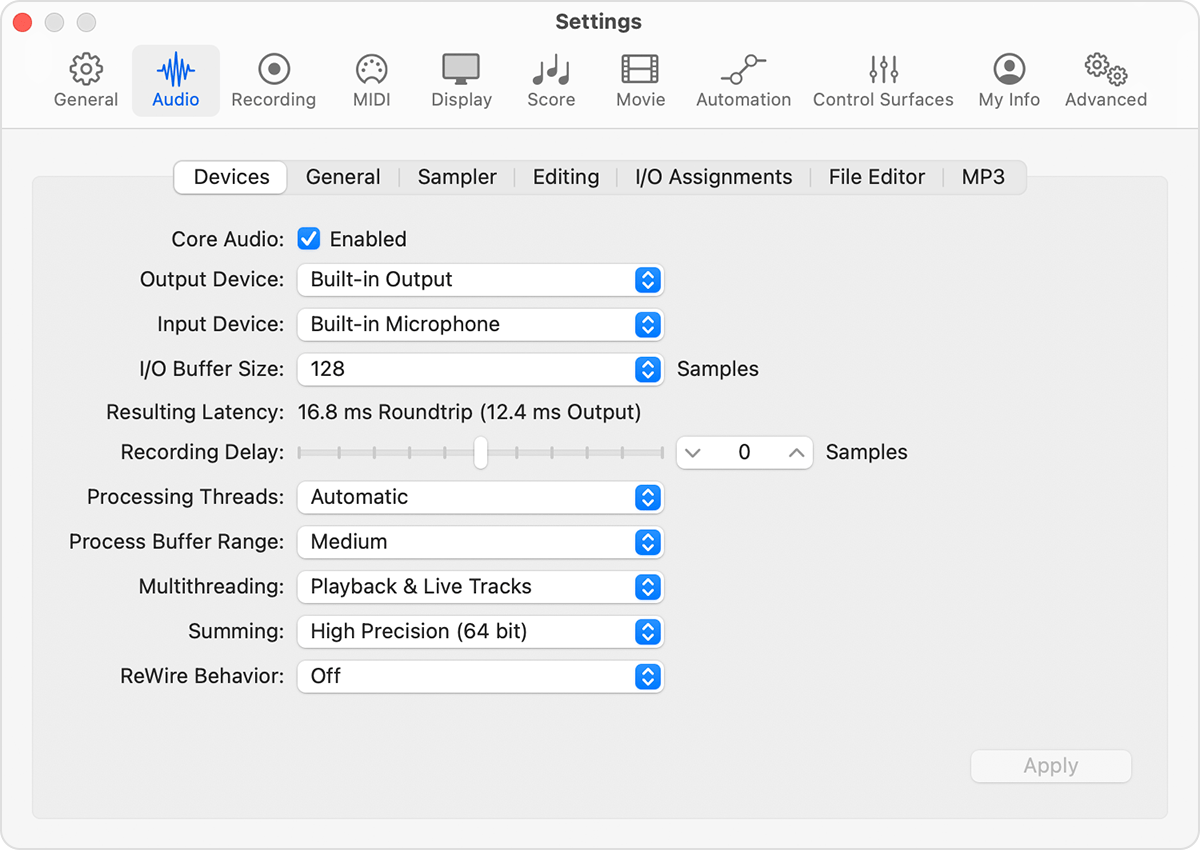
Logic Pro muestra la latencia resultante en el menú Tamaño del búfer de E/S. La latencia roundtrip es la cantidad total de latencia de monitorización de entrada que experimentarás de la entrada a la salida de audio.
Minimizar la latencia del módulo con el modo de baja latencia
Algunos módulos pueden contribuir a la latencia de monitorización de entrada, sobre todos los módulos dinámicos con funciones Lookahead. El modo de baja latencia puede ayudar a minimizar la latencia que estos módulos producen durante la grabación. El modo de baja latencia también resulta útil si quieres grabar un instrumento de software en un proyecto que incluye módulos que aumentan la latencia.
Para activar el modo de baja latencia, selecciona Grabar > Modo de baja latencia.
En el modo de baja latencia, el audio se enruta en torno a los módulos que inducen la latencia para asegurar que todos los desfases (en todo el flujo de señal de la pista actual) sean menores que el valor establecido en el regulador Límite de la sección Latencia de módulos de la pestaña General de los ajustes de Audio. Para cambiar el ajuste Límite de la sección Latencia de módulos:
Selecciona Logic Pro > Ajustes, haz clic en Audio y, a continuación, haz clic en General.
Activa el modo de baja latencia.
Ajusta el regulador Límite para establecer la cantidad máxima de desfase permitida para el módulo, en milisegundos.
La información sobre productos no fabricados por Apple, o sobre sitios web independientes no controlados ni comprobados por Apple, se facilita sin ningún tipo de recomendación ni respaldo. Apple no se responsabiliza de la selección, el rendimiento o el uso de sitios web o productos de otros fabricantes. Apple no emite ninguna declaración sobre la exactitud o fiabilidad de sitios web de otros fabricantes. Contacta con el proveedor para obtener más información.
