
使用 Apple Configurator 將裝置加至 Apple Business
即使以下裝置並非直接經由 Apple、Apple 授權經銷商或授權電訊商所購買,你亦可以使用 Apple Configurator 將相關裝置手動加至 Apple Business:
App | iPhone | iPad | Mac | Apple TV (僅限支援乙太網絡的型號) | Apple Vision Pro |
|---|---|---|---|---|---|
iPhone 的 Apple Configurator |
|
|
|
|
|
Mac 的 Apple Configurator |
|
|
|
|
|


裝置設定後便會與 Apple Business 中已有的任何其他裝置一樣,設有強制式監管和裝置管理服務註冊。之後,你可以關閉並妥善保管裝置,留待有需要時使用或寄送給用户。當你將裝置交給用户時,他們有 30 日時間從 Apple Business、監管和裝置管理服務釋出裝置。裝置成功分派及註冊至下列服務後,30 日期限便會開始計算:
Apple Business 中的裝置管理服務
連結至 Apple Business 的外部裝置管理服務
附註:有關手動加入的裝置,請參閱「授權裝置」的使用條款。
使用 iPhone 版 Apple Configurator 新增裝置的要求
使用 iPhone 的 Apple Configurator 將裝置加至 Apple Business 前,請先查看相關要求。
裝置和支援的最低操作系統版本 | iPhone 版 Apple Configurator 的最低操作系統版本 | 「設定輔助程式」窗格 |
|---|---|---|
Mac (macOS 12.0.1) | iOS 15 | 選擇你的國家或地區 |
iPhone (iOS 16) | iOS 16 | 選擇 Wi-Fi 網絡 |
iPad (iPadOS 16) | iOS 16 | 選擇 Wi-Fi 網絡 |
Apple Vision Pro (visionOS 26) | iOS 16 | 你好 |
其他 Mac 要求
如要加入 Mac 電腦,該等裝置需配備 Apple 晶片或 Apple T2 保安晶片,且載有 macOS 12.0.1 或更新版本。如要查看兼容電腦列表,請參閱 Apple 支援文章「配備 Apple 晶片的 Mac 電腦」和「配備 Apple T2 保安晶片的 Mac 電腦」。
你可以新增全新的 Mac 或經已設定好的 Mac。在新增經已設定好的 Mac 之前,你需要先清除所有內容和設定。詳情請參閱 Mac 使用手冊中的「清除 Mac」。
在新增 Mac 之前,請採取以下額外步驟:
決定 Mac 連接互聯網的方式,然後建立設定描述檔或收集必要的轉換器和連接線。
分享 Wi-Fi 網絡憑證(預設方法):此做法要求你將 iPhone 連接到可存取互聯網的 Wi-Fi 網絡。Mac 在啟動時會使用相同的網絡憑證。
使用網絡設定描述檔:此做法要求你建立包含適當網絡憑證的 Wi-Fi 或 802.1X 承載的設定描述檔,並將其儲存於檔案 App 的某個位置。然後,你可以在 Apple Configurator >「設定」中進行配置。請在 Mac 版 Apple Configurator 用户手冊參閱在 Apple Configurator 中製作和編輯設定描述檔。
附註:如有需要,你可將適用於 Wi-Fi 或 802.1X 驗證的憑證承載新增至設定描述檔。請參閱 Apple 平台部署的 Apple 裝置的「證書」裝置管理承載資料設定。
使用乙太網絡連線將 Mac 連接到互聯網:此做法要求你在將 Mac 分派給 Apple Business 之前,先將其連接到互聯網。
登入 iPhone 版 Apple Configurator
在將 iPhone、iPad、Mac 或 Apple Vision Pro 加至 Apple Business 之前,你需要以獲授權管理裝置的用户登入。
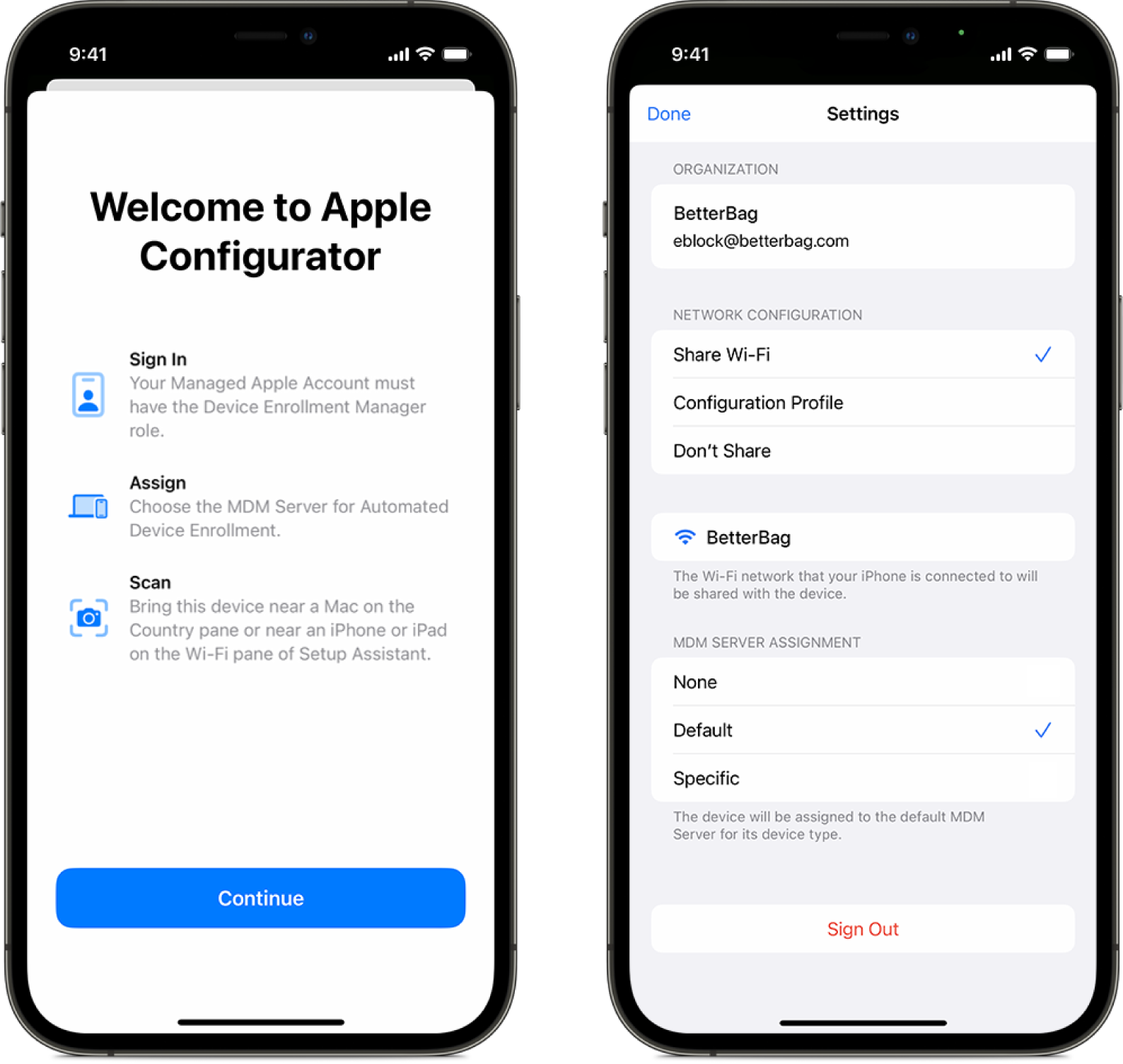
確保你的 iPhone 可透過 Wi-Fi 網絡或流動網絡存取互聯網,然後在 iPhone 上開啟 Apple Configurator
 。
。以獲授權管理裝置的用户之管理式 Apple 帳户登入。
如有需要,前往 Apple Configurator App 中的「設定」,然後完成第 4 步或第 5 步。
選擇要使用的網絡連線方法:
分享 Wi-Fi:此方法會將 iPhone Wi-Fi 連線分享給你要新增的裝置。
設定描述檔:此方法要求你為要新增的裝置提供設定描述檔。
不分享:此方法要求用户選擇連線方式。
附註:Apple Vision Pro 不支援此方法。
選擇裝置管理伺服器服務分派方法:
無:不自動將裝置分派到裝置管理伺服器服務。
如果你選擇「無」,你需要完成「將你使用 Apple Configurator 新增的裝置分派至裝置管理伺服器服務」任務。
預設:自動將裝置分派到 Apple Business 中,就特定裝置類型 (iPhone、iPad、Mac、Apple Vision Pro) 配置的裝置管理服務。
特定:自動將裝置分派到特定裝置管理伺服器服務。
使用 iPhone 版 Apple Configurator 新增全新 Mac
在開始之前,請確保你已查閱相關要求及登入 iPhone 版 Apple Configurator。
在 iPhone 上開啟 Apple Configurator
。若要新增 Mac 手提電腦,請將其插入電源,以防在過程中進入睡眠狀態。
若 Mac 使用乙太網絡連接互聯網,請接上所有必要的連接線和轉換器。
啟動 Mac。
在「設定輔助程式」中選擇語言,按一下「繼續」,然後在看到「選擇你的國家或地區」窗格時停止操作。
附註:若你略過「選擇你的國家或地區」窗格,則需要重新啟動 Mac。
將你的 iPhone 靠近 Mac,然後執行以下其中一項操作:
掃描「設定輔助程式」中顯示的圖像。
點擊「設定輔助程式」左下角的「手動配對」,然後在 Apple Configurator 中點擊「手動配對」並輸入顯示的六位數驗證碼。
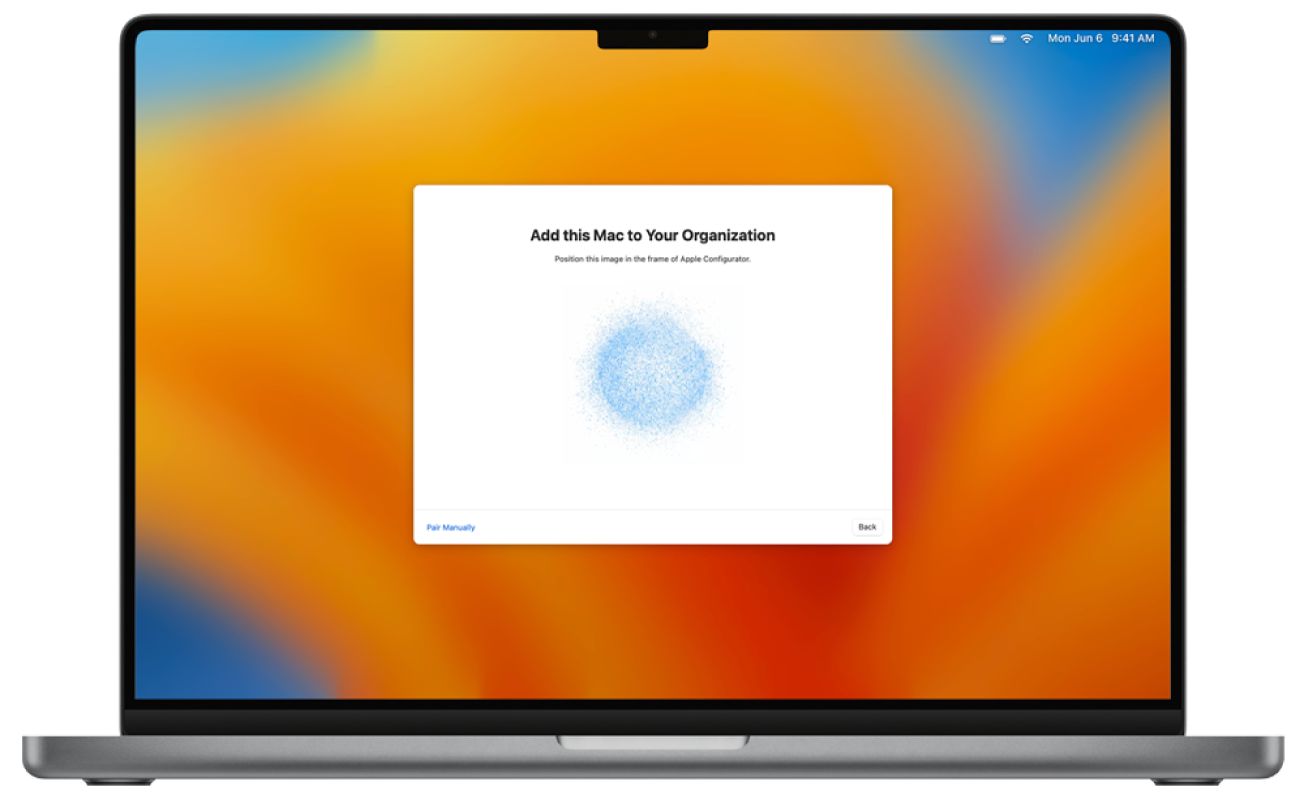
Mac 的序號及其他相關資料會上載至 Apple Business。
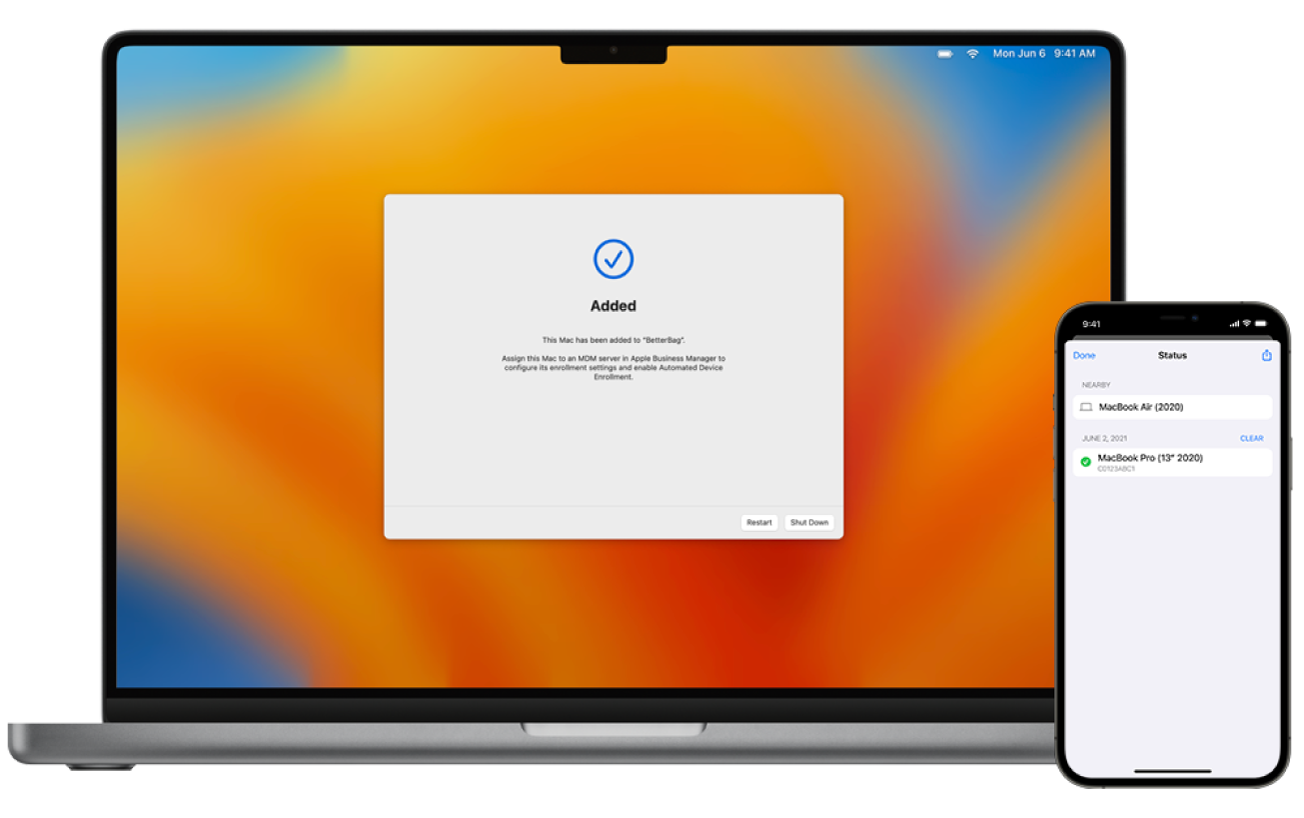
等待程序完成,然後按一下「關機」以關閉 Mac。
重要事項:若你在新增 Mac 時沒有選擇自動將新增的裝置分派到裝置管理伺服器服務,便需要完成「將你使用 Apple Configurator 新增的裝置分派至裝置管理伺服器服務」任務。
使用 iPhone 版 Apple Configurator 新增已配置的 Mac
如果你想將已配置的 Mac 加至 Apple Business,你需要先清除所有內容和設定。
警吿:清除 Mac 會移除其中的所有資料。請確保你已為 Mac 建立最新備份。
在開始之前,請確保你已查閱相關要求及登入 iPhone 版 Apple Configurator。
在 iPhone 上開啟 Apple Configurator
。若要新增 Mac 手提電腦,請將其插入電源,以防在過程中進入睡眠狀態。
若 Mac 使用乙太網絡連接互聯網,請接上所有必要的連接線和轉換器。
選擇 Apple 選單
 >「系統設定」,按一下「一般」
  ,按一下「轉移或重設」,然後按一下「清除所有內容和設定」。
在「清除輔助程式」中輸入管理員資料。
查看「清除輔助程式」除了內容和設定外還會移除的項目。
如果你的 Mac 有多個用户帳户,請按一下帳户名稱旁的箭嘴以查看項目。
按一下「繼續」,然後按照畫面指示操作。
附註:如果你使用的是修改版 macOS,「清除輔助程式」將無法清除 Mac,並會顯示提示,要求你先重新安裝 macOS。詳情請參閱 Mac 使用手冊中的「清除並重新安裝 macOS」。
等待 Mac 重新啟動。
在「設定輔助程式」中選擇語言,按一下「繼續」,然後在看到「選擇你的國家或地區」窗格時停止操作。
附註:若你略過「選擇你的國家或地區」窗格,則需要重新啟動 Mac。
將你的 iPhone 靠近 Mac,然後執行以下其中一項操作:
掃描「設定輔助程式」中顯示的圖像。
點擊「設定輔助程式」左下角的「手動配對」,然後在 Apple Configurator 中點擊「手動配對」並輸入顯示的六位數驗證碼。
Mac 的序號及其他相關資料會上載至 Apple Business。
等待程序完成,然後按一下「關機」以關閉 Mac。
重要事項:若你在新增 Mac 時沒有選擇自動將新增的裝置分派到裝置管理伺服器服務,便需要完成「將你使用 Apple Configurator 新增的裝置分派至裝置管理伺服器服務」任務。
使用 iPhone 版 Apple Configurator 新增 iPhone 或 iPad
在開始之前,請確保你已查閱相關要求及登入 iPhone 版 Apple Configurator。
在 iPhone 上開啟 Apple Configurator
。啟動 iPhone 或 iPad。
繼續運行「設定輔助程式」,直到你看到「選擇 Wi-Fi 網絡」窗格時停止。
附註:若你略過「選擇 Wi-Fi 網絡」窗格,便需要重新啟動 iPhone 或 iPad。
將裝有 Apple Configurator 的 iPhone 靠近 iPhone 或 iPad,然後執行以下其中一項操作:
掃描「設定輔助程式」中顯示的圖像。
點擊「設定輔助程式」左下角的「手動配對」,然後在 Apple Configurator 中點擊「手動配對」並輸入顯示的六位數驗證碼。
附註:如果「設定輔助程式」沒有在你要新增的 iPhone 或 iPad 上顯示配對窗格,請返回 iPhone 的主畫面,然後點一下 Apple Configurator App。
iPhone 或 iPad 的序號及其他相關資料會上載至 Apple Business。
等待程序完成,然後點一下「清除並關機」。
重要事項:若你在新增 iPhone 或 iPad 時沒有選擇自動將新增的裝置分派到裝置管理伺服器服務,便需要完成「將你使用 Apple Configurator 新增的裝置分派至裝置管理伺服器服務」任務。
確保裝置管理伺服器服務已有裝置的記錄,以便繼續進行自動裝置註冊。
如果出現提示,請忽略距離設定選項。
在新配置的 iPhone 或 iPad 上繼續使用「設定輔助程式」。
使用 iPhone 版 Apple Configurator 新增 Apple Vision Pro
在開始之前,請確保你已查閱相關要求及登入 iPhone 版 Apple Configurator。
附註:需要對運行 iPhone 版 Apple Configurator 的裝置進行配置,以便與 Apple Vision Pro 分享目前 Wi-Fi 連線或 Wi-Fi 設定描述檔。
在 iPhone 上開啟 Apple Configurator
。啟動 Apple Vision Pro。
「設定輔助程式」需要停留在「設定輔助程式 Hello」窗格。
附註:若你略過「Hello」窗格,便需要重新啟動 Apple Vision Pro。
將裝有 Apple Configurator 的 iPhone 靠近 Apple Vision Pro,點一下 Apple Configurator 中的「手動配對」,然後輸入向 Apple Vision Pro 佩戴者顯示的六位數驗證碼。
附註:如果「設定輔助程式」沒有在你要新增的 Apple Vision Pro 上顯示配對窗格,請返回 iPhone 的主畫面,然後點一下 Apple Configurator App。
Apple Vision Pro 的序號及其他相關資料會上載至 Apple Business。
等待程序完成,然後點一下「清除並關機」。
重要事項:若你在新增 Apple Vision Pro 時沒有選擇自動將新增的裝置分派到裝置管理伺服器服務,便需要完成「將你使用 Apple Configurator 新增的裝置分派至裝置管理伺服器服務」任務。
確保裝置管理伺服器服務已有 Apple Vision Pro 的記錄,以便繼續進行自動裝置註冊。
如果出現提示,請忽略距離設定選項。
在新配置的 Apple Vision Pro 上繼續使用「設定輔助程式」。
使用 Mac 版 Apple Configurator 新增 iPhone、iPad 或 Apple TV
你可以透過兩種方式在 Apple Configurator 將 iPhone、iPad 和 Apple TV 裝置加至 Apple Business:
你應選擇「啟用並完成註冊」選項:如果你的裝置管理服務已管理你的現有裝置並具有記錄,則應選擇此選項。此方法會完成所有「設定輔助程式」步驟,使用户可即時使用裝置。
你不應選擇「啟用並完成註冊」選項:如果你具有全新或現有的裝置,便需以獨有的用户認證在裝置管理服務中註冊。裝置會停留在「設定輔助程式」中,以讓用户完成註冊。
如果裝置正在使用中,請登出 iCloud,在淸除裝置之前關閉「尋找」,並在此過程中讓裝置插上電源。
附註:Apple TV 需要配備乙太網絡功能才能手動新增。
在 Mac 版 Apple Configurator 選擇一個或以上你準備的裝置,或使用藍圖,然後執行下列一項作業:
按一下工具列的「準備」。
選擇「動作」> 「準備」。
按住 Control 鍵並按一下選擇的裝置或籃圖,然後選擇「準備」。
「準備輔助程式」出現。
選擇「手動配置設定」,然後將裝置加到 Apple School Manager 或 Apple Business。
取消選擇啟用並完成註冊,按一下「下一步」,然後從裝置管理伺服器服務選單中選擇「新服務」並按一下「下一步」。
在「名稱」欄位輸入「Apple School Manager」或「Apple Business」,並保持裝置管理服務 URL 不變,然後點擊「下一步」。
網址無法確認。
按一下「下一步」,不要新增憑證,然後按「下一步」。
請執行以下其中一項:
選擇你的機構
選擇「新增機構」。
點擊「下一步」,輸入獲授權管理裝置的用户之管理式 Apple 帳户用户名稱和密碼,然後點擊「下一步」。
如要查看職務和權限,請參閱「職務與權限簡介」。
按一下「繼續」以完成登入,然後選擇「產生新監管身分」。
在「設定輔助程式」,選擇你想略過的「設定輔助程式」窗格,然後按一下「下一步」。
選擇 Wi-Fi 設定檔,然後選擇「下一步」。
如要了解如何建立配置設定描述檔,請在 Mac 版 Apple Configurator 用户手冊參閱:建立和編輯設定描述檔。
使用你的 macOS 管理員用户名稱和密碼驗證身份,然後按一下「更新設定」。
如果出現提示,解鎖裝置。
如果出現裝置已設定並且需要清除的提示,按一下「清除」以繼續。
然後,裝置會停留在「設定輔助程式」中,讓用户完成註冊。
重要事項:如果你打算為手動加入的裝置使用「自動裝置註冊」,在將裝置分派到 Apple Business 中的裝置管理服務後,請不要繼續在裝置上使用「設定輔助程式」。請參閱「分派、重新分派或取消分派裝置」。
將你使用 Apple Configurator 新增的裝置分派至裝置管理伺服器服務
使用 Apple Configurator 加入裝置後,該裝置會出現在 Apple Business「裝置」部分的「Apple Configurator」群組。之後你便可將裝置分派到其中一個裝置管理服務。將裝置分派到你的裝置管理服務後,該裝置便不會再使用任何來自 Apple Configurator 的設定。
重要事項:你可能需要重新整理裝置管理伺服器服務中的裝置列表,以顯示新增裝置。
 ,再選擇要將裝置分派至哪個裝置管理服務。
當使用 Apple Configurator 移除註冊描述檔
在載有 iOS 14 和 iPadOS 14 或更新版本的裝置上,當你使用 Mac 的 Apple Configurator 在 Apple Business 中註冊裝置,然後從該裝置移除裝置管理服務註冊描述檔時,該裝置將重設為出廠設定,並自動從 Apple Business 釋出。