Оптимізоване заряджання акумулятора Apple Watch
Годинник Apple Watch із функцією Оптимізація заряджання аналізує ваш повсякденний графік заряджання, щоб подовжити термін служби акумулятора. А підтримувані моделі Apple Watch додатково покращують цей процес завдяки оптимізації ліміту заряджання акумулятора.
Термін служби акумулятора
На термін служби акумулятора впливає його хімічне старіння, яке не залежить від фізичного віку акумулятора. Хімічне старіння обумовлюється складною комбінацією декількох факторів, зокрема температурними умовами використання та режимом заряджання.
Усі акумулятори є витратними компонентами, ефективність яких знижується в процесі хімічного старіння. Оскільки літій-іонні акумулятори піддаються хімічному старінню, кількість заряду, яку вони можуть утримувати, скорочується, що спричиняє зменшення часу роботи від акумулятора й максимальної продуктивності.
Дізнайтеся більше про збільшення часу роботи від акумулятора й терміну служби акумуляторів пристроїв Apple.
Як працює функція оптимізованого заряджання акумулятора
Годинник Apple Watch аналізує ваш повсякденний графік заряджання, щоб подовжити термін служби акумулятора. Ця функція, що називається оптимізованим заряджанням акумулятора, скорочує час, протягом якого годинник перебуває повністю зарядженим, щоб уповільнити зношення акумулятора й подовжити термін його служби. Оптимізоване заряджання акумулятора ввімкнено за замовчуванням під час налаштування годинника.
Коли цю функцію ввімкнено, у певних ситуаціях Apple Watch зупиняє заряджання після досягнення 80 % заряду. У цих ситуаціях рівень заряду акумулятора годинника залишається на рівні 75–80 %. Система машинного навчання годинника аналізує ваш повсякденний графік заряджання й активує функцію оптимізованого заряджання акумулятора лише у випадках, коли за її прогнозом годинник залишатиметься підключеним до зарядного пристрою протягом тривалого часу. Алгоритм має на меті забезпечити повне заряджання годинника на момент від’єднання від зарядного пристрою.
Якщо вам потрібно зарядити Apple Watch вище оптимізованого рівня раніше графіка, годинник можна повністю зарядити вручну.
Як повністю зарядити Apple Watch
Тримайте Apple Watch під’єднаним до зарядного пристрою.
Торкніться годинника, щоб відобразився екран заряджання, а потім торкніться кола із зеленою чи жовтою іконкою заряджання
 .
.Торкніть «Зарядити повністю зараз».
Вашому Apple Watch потрібен час, щоб вивчити режими заряджання, перш ніж використовувати оптимізоване заряджання акумулятора. Якщо годинник новий, на екрані заряджання з’явиться повідомлення «Заряджання повністю».
Як вимкнути оптимізоване заряджання акумулятора
Відкрийте програму «Параметри» на годиннику Apple Watch.
Прокрутіть униз і торкніть «Акумулятор».
Торкніть «Справність акумулятора».
Вимкніть функцію оптимізованого заряджання акумулятора.
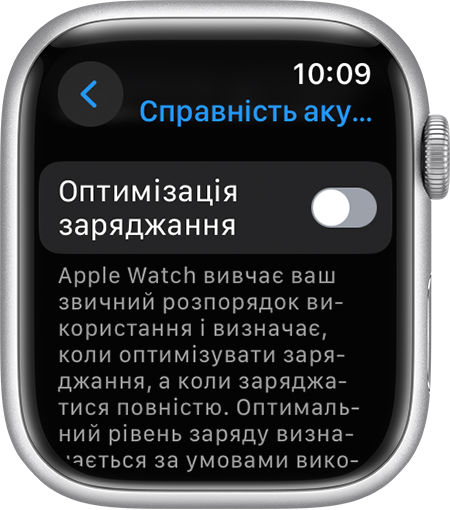
Виберіть «Вимкнути до завтра» або «Вимкнути».
Якщо у вас Apple Watch Series 9 або новішої моделі або будь-яка модель Apple Watch Ultra, функцію оптимізованого заряджання акумулятора завжди ввімкнено.
Оптимізація ліміту заряджання акумулятора на Apple Watch
Окрім оптимізованого заряджання акумулятора підтримувані моделі Apple Watch пропонують функцію оптимізації ліміту заряджання. Ця функція вимагає watchOS 10 або новішої версії і доступна на Apple Watch SE й новіших моделях, Apple Watch Series 6 і новіших моделях, а також Apple Watch Ultra та новіших моделях.
Функція оптимізації ліміту заряджання акумулятора вивчає ваше щоденне використання й визначає, коли заряджати годинник до оптимізованого ліміту, а коли дозволяти повне заряджання. Цю функцію ввімкнено за замовчуванням під час налаштування годинника.
Якщо функцію оптимізації ліміту заряджання акумулятора ввімкнено, коли ви підключатимете Apple Watch до зарядного пристрою, відображатиметься незімкнуте кільце заряду.
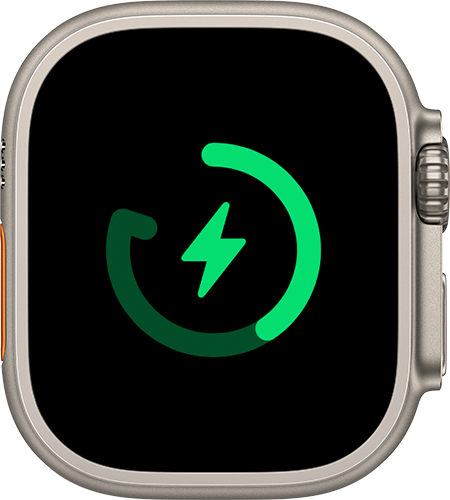
Як заряджати Apple Watch вище рівня оптимізації ліміту заряджання акумулятора
Тримайте Apple Watch під’єднаним до зарядного пристрою.
Торкніться годинника, щоб відобразився екран заряджання, а потім торкніться кола із зеленою чи жовтою іконкою заряджання
.Торкніть «Зарядити повністю зараз».
Вашому Apple Watch потрібен час, щоб вивчити режими заряджання, перш ніж використовувати оптимізоване заряджання акумулятора або оптимізацію ліміту заряджання. Якщо годинник новий, на екрані заряджання з’явиться повідомлення «Заряджання повністю». Функція оптимізації ліміту заряджання акумулятора динамічно підлаштовує свою роботу відповідно до того, як ви використовуєте годинник. Залежно від режиму використання годинник може в певні дні заряджатися до 100 %, а в інші дні — менше.
Як вимкнути оптимізацію ліміту заряджання акумулятора
Відкрийте програму «Параметри» на годиннику.
Прокрутіть униз і торкніть «Акумулятор».
Торкніть «Справність акумулятора».
Вимкніть параметр «Оптимізація ліміту заряджання акумулятора».
Виберіть «Вимкнути до завтра» або «Вимкнути».
Вимкнення функції «Оптимізація ліміту заряджання акумулятора» може збільшити зношування акумулятора та скоротити його термін служби. На Apple Watch SE, Series 6, Series 7 і Series 8 після вимкнення функції «Оптимізоване заряджання акумулятора» також вимикається функція «Оптимізація ліміту заряджання акумулятора».
Функція оптимізованого заряджання акумулятора активується лише в певних місцях
Функція оптимізованого заряджання акумулятора активується лише в місцях, де ви проводите найбільше часу, наприклад удома та на роботі. Вона не активуватиметься, якщо ваш режим заряджання стане мінливішим, наприклад під час подорожі.
Якщо ввімкнути ці параметри геолокації, пристрій зможе визначати, коли не слід використовувати функцію оптимізованого заряджання акумулятора.
Відкрийте програму «Параметри» на годиннику Apple Watch. Виберіть «Конфіденційність і безпека», натисніть «Служби локації», а потім переконайтеся, що параметр «Служби локації» ввімкнено.
Відкрийте програму «Параметри» на iPhone. Виберіть «Конфіденційність і безпека», натисніть «Служби локації», виберіть «Системні служби», а потім переконайтеся, що параметр «Індивідуалізація системи» ввімкнено.
Відкрийте програму «Параметри» на iPhone. Виберіть «Конфіденційність і безпека», натисніть «Служби локації», виберіть «Системні служби», натисніть «Важливі місця і маршрути», а потім переконайтеся, що параметр «Важливі місця і маршрути» увімкнено.
Жодні відомості про розташування, які використовуються цією функцією, не надсилаються компанії Apple.
Потрібна додаткова допомога?
Розкажіть нам більше про поточну ситуацію, і ми запропонуємо вам подальші кроки.
