Як знайти загублений пристрій Apple або трекер AirTag за допомогою Локатора
Якщо ви загубили свій пристрій Apple, особисту річ, підключену до трекера AirTag, або інший аксесуар із мережі Локатора, можна за допомогою програми «Локатор» знайти їх або позначити як втрачені, щоб захистити свій пристрій і особисту інформацію, або стерти з них дані, якщо ви вважаєте, що пристрій або аксесуар назавжди втрачено або вкрадено.
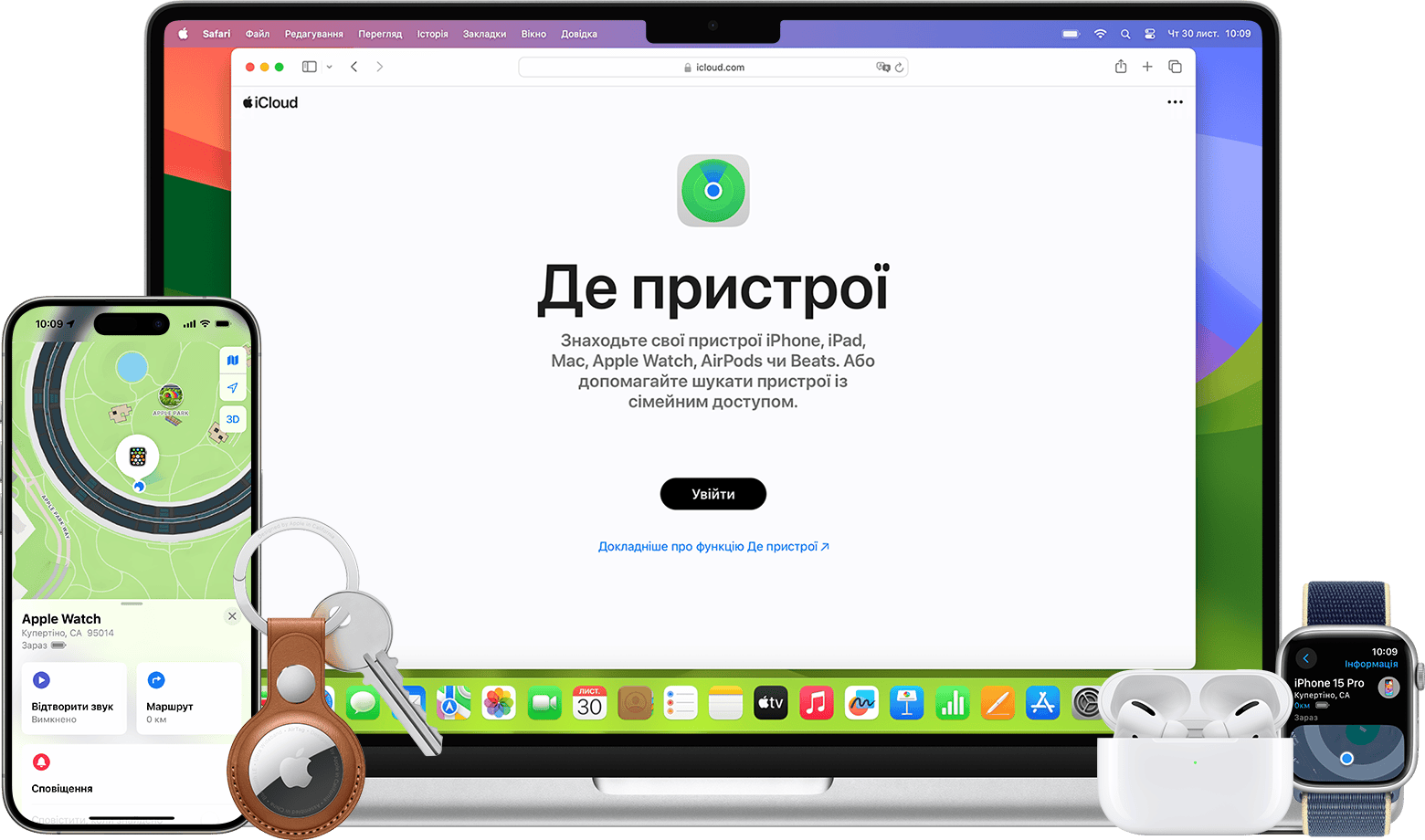
Як знайти речі за допомогою Локатора
Якщо ви загубили пристрій Apple або особисту річ із підключеним трекером AirTag, скористайтеся програмою «Локатор», щоб знайти свій пристрій або річ на карті. Ви можете розрахувати маршрут до приблизного розташування пристрою чи речі та відтворити звуковий сигнал, коли перебуватимете поблизу, або навіть отримати допомогу щодо визначення точної геопозиції. Ви також можете допомогти знайти пристрій члена сім’ї, якщо належите до групи сімейного доступу, або трекер AirTag, яким із вами поділилися.
Дізнайтеся, які функції програми «Локатор» доступні для вашого пристрою або речі
Як знайти пристрій Apple або AirTag за допомогою програми «Локатор»
Відкрийте програму «Локатор» на іншому пристрої Apple.
Оберіть «Пристрої» або «Речі».
Виберіть загублений пристрій або річ, щоб знайти їх на карті.
Виберіть «Маршрути», щоб відкрити розташування на картах.
Якщо ви поруч, торкніть «Відтворити звук».
Якщо iPhone підтримує ультраширокосмуговий зв’язок, натисніть «Пошук неподалік», щоб побачити відстань і напрямок до трекера AirTag чи AirPods Pro 2 або новішої моделі.
Ви також можете знайти свої пристрої на сторінці icloud.com/find. Ви можете знайти AirTag і аксесуари з мережі Локатора лише через програму «Локатор» на iPhone, iPad і Mac або програму «Де речі» на Apple Watch.
Як позначити пристрій або річ як втрачені
Поки ви шукаєте пристрій чи річ, позначте їх як втрачені. У такому разі буде ввімкнено режим втрати, який замикає пристрій кодом допуску чи паролем Облікового запису Apple. На пристроях із підтримкою Apple Pay буде призупинено роботу платіжних карток і перепусток. Ви також можете відобразити повідомлення, щоб інші люди могли зв’язатися з вами, якщо знайдуть пристрій або річ.
У програмі «Локатор» виберіть загублений пристрій або річ у розділі «Пристрої» або «Речі».
Прокрутіть униз до розділу «Втрачено [пристрій]» або «Втрачено [річ]».
Щоб позначити пристрій або річ як втрачені, натисніть «Режим втрати» або «Показати контактні дані». Для AirTag можна також натиснути «Поширення геопозиції речі», хоча ця команда не позначає трекер AirTag як втрачений. Докладніше про поширення геопозиції речі.
Виконайте вказівки на екрані, щоб показувати контактну інформацію на загубленому пристрої або речі. Завдяки цьому з вами зможе зв’язатися людина, яка знайде ваш пристрій або річ.
Якщо у вас немає iPhone або іншого пристрою Apple для використання програми «Локатор»
Якщо у вас немає iPhone або іншого пристрою Apple для використання програми «Локатор», ви можете використати програму «Де пристрої» на сайті iCloud.com або пристрій члена родини.
Якщо в програмі «Локатор» відображається повідомлення «Жодної геопозиції не знайдено», «Офлайн» або річ відсутня в списку
Якщо програма «Локатор» не може визначити поточне розташування вашого пристрою або речі (наприклад, якщо акумулятор пристрою розрядився), ви можете переглянути його останню відому геопозицію протягом семи днів у програмі «Локатор».
Якщо минуло понад сім днів із моменту останнього надсилання пристроєм даних про своє розташування в Apple через мережу Локатора, програма «Локатор» не зможе відобразити геопозицію. Натомість відображатиметься повідомлення «Жодної геопозиції не знайдено».
Якщо ваш пристрій підключено до мережі, але не може надіслати свою геопозицію (наприклад, якщо виникла проблема зі службами локації), програма «Локатор» не зможе відобразити геопозицію. Натомість відображатиметься повідомлення «Не поширює геопозицію • Онлайн».
Якщо річ не відображається в програмі «Локатор», оновіть пристрій до найновішої версії iOS, iPadOS, macOS або watchOS. Для роботи з AirTag (2-го покоління) необхідно використовувати пристрій з iOS 26.2.1 або новішої версії.
Якщо ви ввімкнули функцію «Захист украденого пристрою» на iPhone і з його допомогою змінюєте пароль облікового запису Apple, перебуваючи в незнайомому місці, розташування ваших пристроїв може не відображатися на сторінці icloud.com/find.
Розташування вашого пристрою відображається на сторінці icloud.com/find, якщо пристрій увімкнено й під’єднано до мережі. Якщо ввімкнути функцію «Надсилати останнє місце», ваш пристрій спробує надіслати свою геопозицію перед тим, як акумулятор розрядиться. Розташування вашого пристрою відображається на сторінці iCloud.com до 24 годин.
Мережа Локатора — це краудсорсингова мережа з понад мільярда пристроїв Apple, які за допомогою технології Bluetooth визначають геолокацію аксесуара або пристрою та повідомляють власнику про їхнє приблизне розташування. Для захисту приватності кожного користувача це здійснюється анонімно та із застосуванням шифрування.
Дізнайтеся, як увімкнути мережу Локатора для iPhone
Дізнайтеся, як увімкнути мережу Локатора для AirPods
Якщо потрібно стерти дані з пристрою
Якщо для вашого облікового запису Apple не ввімкнено двофакторну автентифікацію, ви не можете дистанційно стерти всі дані з пристрою за допомогою програми «Локатор». Натомість потрібно скористатися сайтом iCloud.com, щоб стерти всі дані з пристрою, або спочатку можна ввімкнути двофакторну автентифікацію.
Якщо стерти всі дані з пристрою під керуванням iOS 15, iPadOS 15 або ОС новішої версії, ви однаково зможете знайти пристрій за допомогою програми «Локатор». Інакше ви не зможете знайти свій пристрій після стирання з нього всіх даних. Можливо, ви все одно зможете знайти пристрій Mac або Apple Watch, якщо він перебуватиме в діапазоні дії раніше використовуваної мережі Wi-Fi.
Перш ніж стирати всі дані з пристрою, переконайтеся, що ви спробували всі інші методи. Стирання всіх даних із пристрою не можна скасувати.
Як стерти всі дані з пристрою в програмі «Локатор»
У програмі «Локатор» виберіть «Пристрої».
Виберіть загублений пристрій.
Прокрутіть екран і виберіть «Стерти» або «Стерти цей пристрій».
Щоб продовжити, дотримуйтесь указівок на екрані.
Як стерти всі дані з пристрою на сайті iCloud.com
Увійдіть на сайт icloud.com/find.
Оберіть загублений пристрій.
Виберіть «Стерти [пристрій]», а потім торкніть «Стерти» для підтвердження.
Потрібна додаткова допомога?
Розкажіть нам більше про поточну ситуацію, і ми запропонуємо вам подальші кроки.
