Kayıp Apple aygıtınızı veya AirTag'inizi bulmak için Bul'u kullanma
Apple aygıtınızı, AirTag'e bağlı kişisel eşyanızı veya farklı bir Bul ağı aksesuarını kaybederseniz Bul'u kullanarak bunları bulabilir ya da aygıtınızı ve kişisel bilgilerinizi korumak için kayıp olarak işaretleyebilir veya tamamen kaybolduğunu ya da çalındığını düşünüyorsanız silebilirsiniz.
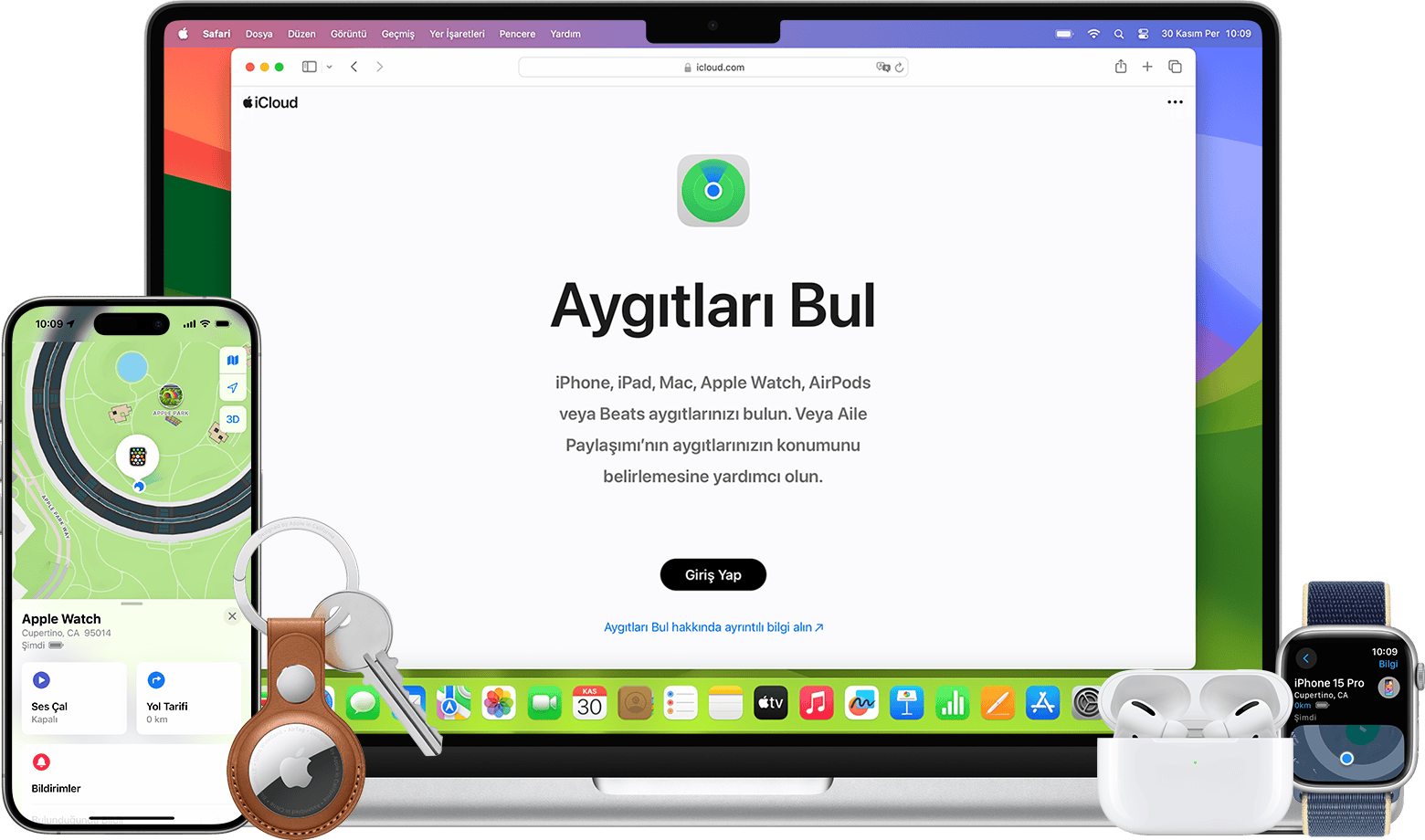
Bul uygulamasını kullanarak eşyalarınızı bulma
AirTag takılı bir Apple aygıtını veya kişisel eşyanızı kaybettiyseniz aygıtı ya da eşyayı haritada bulmak için Bul uygulamasını kullanın. Yaklaşık konumuna giden yol tarifini alabilir ve nesnenin veya aygıtın yakınındayken ses çalabilir, hatta tam konumunu bulma konusunda yardım alabilirsiniz. Ayrıca, bir Aile Paylaşımı grubuna dahilseniz bir aile üyesinin aygıtını bulmaya veya sizinle paylaşılan bir AirTag'i bulmaya da yardımcı olabilirsiniz.
Aygıtınız veya nesneniz için kullanılabilen Bul özelliklerini öğrenin
Bul uygulamasını kullanarak Apple aygıtınızı veya AirTag'inizi bulma
Başka bir Apple aygıtında Bul uygulamasını açın.
Aygıtlar'ı veya Nesneler'i seçin.
Haritada bulmak için kayıp aygıtı veya nesneyi seçin.
Konumu Harita'da açmak için Yol Tarifi'ni seçin.
Yakındaysanız Ses Çal'a dokunun.
iPhone'unuzda Ultra Geniş Bant varsa AirTag'iniz veya AirPods Pro'nuz (2 ya da sonraki modeller) ile aranızdaki mesafeyi ve bulundukları yönü göstermek için Yakındakini Bul'a dokunun.
Ayrıca, aygıtlarınızı icloud.com/find adresinde de bulabilirsiniz. AirTag ve Bul ağı aksesuarlarını yalnızca iPhone, iPad ve Mac'teki Bul uygulamasıyla veya Apple Watch'taki Nesneleri Bul uygulamasıyla bulabilirsiniz.
Aygıtınızı veya nesnenizi kayıp olarak işaretleme
Aygıtınızı veya nesnenizi ararken kayıp olarak işaretleyin. Bu işlem, aygıtınızı bir parola veya Apple Hesabı parolanızla kilitleyen Kayıp Modu'na geçirir. Apple Pay ile uyumlu aygıtlar için ödeme kartlarını ve diğer kartları askıya alır. Ayrıca, başkalarının aygıtınızı veya nesnenizi bulması durumunda bu kişilerin sizinle iletişim kurabilmesi için bir ileti de görüntüleyebilirsiniz.
Bul uygulamasında, Aygıtlar veya Nesneler bölümünde kayıp aygıtınızı ya da nesnenizi seçin.
"Kayıp [aygıt]" veya "Kayıp [nesne]" etiketli bölüme ilerleyin.
Aygıtınızı veya nesnenizi kayıp olarak işaretlemek için Kayıp Modu'na ya da İletişim Bilgilerini Göster'e dokunun. AirTag için Nesne Konumunu Paylaş'a da dokunabilirsiniz ancak bu AirTag'i kayıp olarak işaretlemez. Bir nesnenin konumunu paylaşma hakkında daha fazla bilgi edinin.
Kayıp aygıtınız veya nesnenizle ilgili iletişim bilgilerinizi görüntülemek için ekrandaki adımları izleyin. Bu, kaybolan aygıtınızı veya nesnenizi bulduklarında başkalarının sizinle iletişim kurmasını sağlar.
Bul uygulamasını kullanabileceğiniz bir iPhone'unuz veya başka bir Apple aygıtınız yoksa
Bul'u kullanmak için bir iPhone'unuz veya başka bir Apple aygıtınız yoksa iCloud.com'da Aygıtları Bul'u kullanabilir veya bir aile üyesinin aygıtını kullanabilirsiniz.
Bul uygulamasında "Konum bulunamadı", "Çevrimdışı" ifadesi gösteriliyorsa veya nesneniz listede yoksa
Bul uygulaması, aygıtınızın veya nesnenizin mevcut konumunu gösteremiyorsa, örneğin aygıtınızın pili bittiyse, Bul uygulamasında bilinen son konumunu yedi güne kadar görebilirsiniz.
Aygıtınızın konumunu Bul ağı aracılığıyla Apple'a en son göndermesinin üzerinden yedi günden fazla süre geçtiyse Bul uygulamasında bir konum gösterilmez. Bunun yerine "Konum bulunamadı" ifadesi gösterilir.
Aygıtınız çevrimiçiyse ancak konumunu gönderemiyorsa (örneğin, Konum Servisleri ile ilgili bir sorun varsa) Bul uygulamasında konum gösterilemez. Bunun yerine "Konum paylaşılmıyor • Çevrimiçi" ifadesi gösterilir.
Nesneniz listede yoksa veya Bul uygulamasında görünmüyorsa iOS, iPadOS, macOS ya da watchOS'in en son sürümüne güncelleyin. AirTag (2. nesil) için OS 26.2.1 veya sonraki sürümler gerekir.
iPhone'unuz için Çalınan Aygıt Koruması özelliğini açtıysanız ve bilmediğiniz bir konumdayken bu özelliği Apple Hesabı parolanızı değiştirmek üzere kullanırsanız aygıtlarınızın konumu icloud.com/find adresinde görünmeyebilir.
Aygıtınız açıksa ve bir ağa bağlıysa konumu icloud.com/find adresinde gösterilir. Son Konumu Gönder özelliğini açtıysanız aygıtınız şarj edilmeden hemen önce konumunu yüklemeye çalışır. Konumlar iCloud.com adresinde 24 saat boyunca gösterilir.
Bul ağı, bir aksesuarın veya aygıtın konumunu algılamak ve yaklaşık konumunu sahibine bildirmek için Bluetooth teknolojisini kullanan, bir milyardan fazla Apple aygıtından oluşan kitle kaynaklı bir ağdır. Herkesin gizliliğini korumak amacıyla tüm işlemler anonim ve şifrelidir.
iPhone'unuz için Bul ağını nasıl açacağınızı öğrenin
AirPods'unuz için Bul ağını nasıl açacağınızı öğrenin
Aygıtınızı silmeniz gerekiyorsa
Apple Hesabınız için iki faktörlü kimlik doğrulama açık değilse bir aygıtı Bul uygulamasını kullanarak uzaktan silemezsiniz. Bunun yerine, aygıtınızı silmek için iCloud.com'u kullanmanız gerekir. Önce iki faktörlü kimlik doğrulamayı da açabilirsiniz.
iOS 15 veya sonraki sürüm ya da iPadOS 15 veya sonraki sürüm yüklü bir aygıtı silerseniz aygıtı bulmak için Bul uygulamasını kullanmaya devam edebilirsiniz. Aksi takdirde, aygıtınızı sildikten sonra bulamazsınız. Daha önce kullanılan bir Wi-Fi ağının yakınındaysa Mac'inizi veya Apple Watch'unuzu bulmanız hâlâ mümkün olabilir.
Aygıtınızı silmeden önce diğer tüm seçenekleri denediğinizden emin olun. Aygıtınızı silme işlemi geri alınamaz.
Bul uygulamasında bir aygıtı silme
Bul uygulamasında Aygıtlar'ı seçin.
Kayıp aygıtınızı seçin.
Ekranı aşağı kaydırın ve Sil veya Bu Aygıtı Sil'i seçin.
Devam etmek için ekrandaki adımları tamamlayın.
iCloud.com'da bir aygıtı silme
icloud.com/find sayfasına giriş yapın.
Kayıp aygıtınızı seçin.
[Aygıtı] Sil'i seçin ve ardından onaylamak için Sil'e dokunun.
Daha fazla yardıma mı ihtiyacınız var?
Yaşadığınız sorun hakkında daha fazla bilgi verirseniz bir sonraki adımda neler yapabileceğiniz hakkında öneride bulunabiliriz.
