ใช้แอปค้นหาของฉันเพื่อค้นหาอุปกรณ์ Apple หรือ AirTag ที่สูญหาย
หากอุปกรณ์ Apple, สิ่งของส่วนตัวที่ติด AirTag หรืออุปกรณ์เสริมอื่นๆ ในเครือข่ายค้นหาของฉันสูญหาย คุณสามารถใช้แอปค้นหาของฉันเพื่อค้นหาอุปกรณ์ ระบุว่าสูญหายเพื่อปกป้องอุปกรณ์และข้อมูลส่วนตัวของคุณ หรือลบออกหากคุณเชื่อว่าอุปกรณ์ถูกขโมยหรือสูญหายถาวร
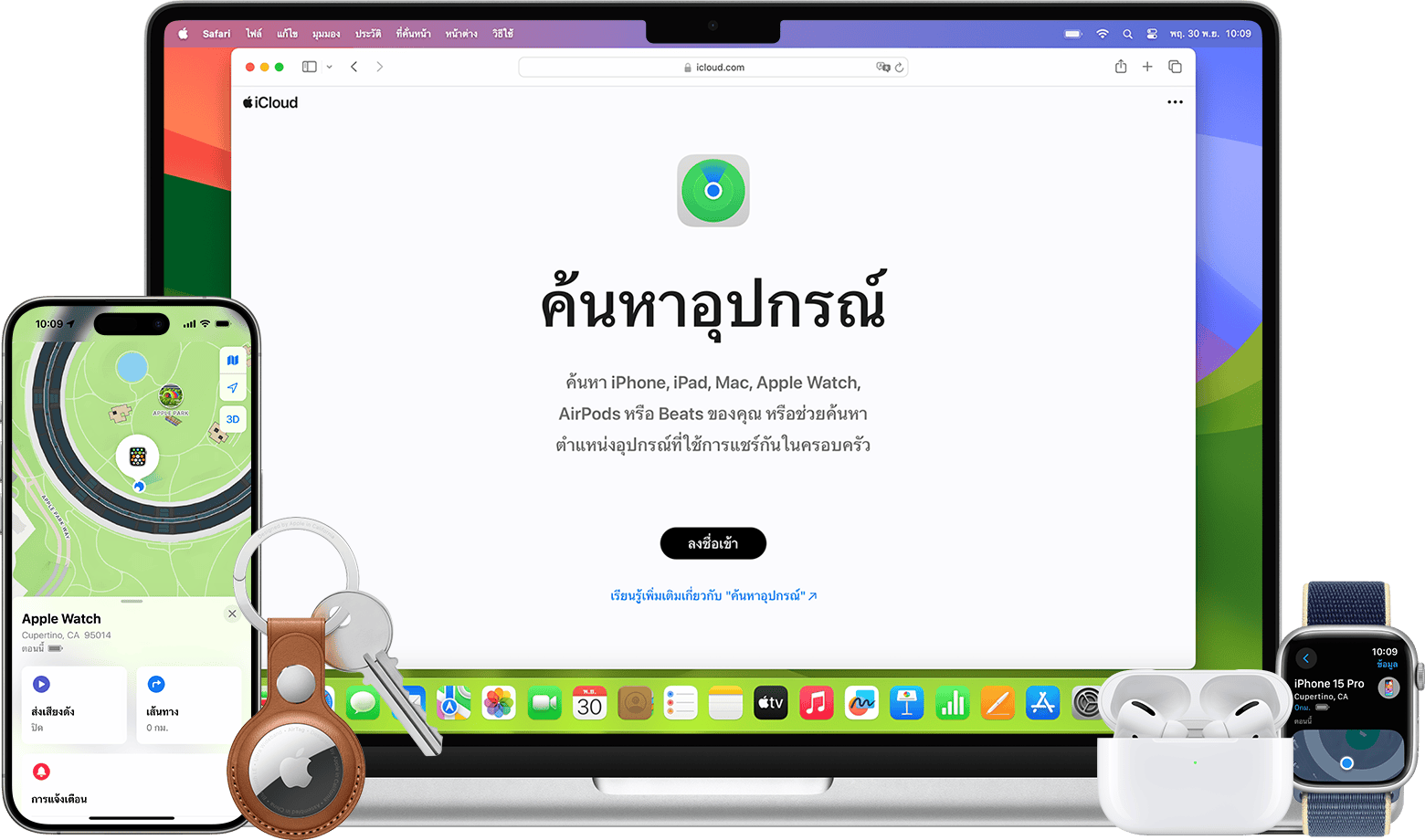
ค้นหาสิ่งของของคุณด้วยแอปค้นหาของฉัน
หากคุณทำอุปกรณ์ Apple หรือสิ่งของส่วนตัวที่ติด AirTag ไว้สูญหายหรือวางผิดที่ สามารถใช้แอปค้นหาของฉันเพื่อค้นหาอุปกรณ์หรือสิ่งของของคุณบนแผนที่ได้ โดยคุณสามารถรับเส้นทางไปยังตำแหน่งโดยประมาณของอุปกรณ์ และเมื่อคุณอยู่ใกล้ๆ ก็สามารถเล่นเสียงหรือแม้แต่ขอความช่วยเหลือในการระบุแหน่งที่แน่นอนได้ นอกจากนี้ คุณยังช่วยค้นหาอุปกรณ์ของสมาชิกในครอบครัวได้ หากคุณอยู่ในกลุ่มการแชร์กันในครอบครัว หรือช่วยค้นหา AirTag ที่มีคนแชร์ให้กับคุณ
ดูว่ามีคุณสมบัติค้นหาของฉันใดบ้างที่พร้อมใช้งานสำหรับอุปกรณ์หรือสิ่งของของคุณ
ค้นหาอุปกรณ์ Apple หรือ AirTag ด้วยแอปค้นหาของฉัน
เปิดแอปค้นหาของฉันบนอุปกรณ์ Apple เครื่องอื่น
เลือกอุปกรณ์หรือสิ่งของ
เลือกอุปกรณ์หรือสิ่งของที่สูญหายเพื่อค้นหาบนแผนที่
เลือกเส้นทางเพื่อเปิดตำแหน่งที่ตั้งในแผนที่
หากคุณอยู่ใกล้ ให้แตะเล่นเสียง
หาก iPhone ของคุณมีอัลตร้าไวด์แบนด์ ให้แตะค้นหาใกล้เคียง เพื่อแสดงระยะทางและทิศทางไปยัง AirTag หรือ AirPods Pro 2 หรือใหม่กว่า
คุณยังสามารถค้นหาอุปกรณ์ของคุณได้ที่ icloud.com/find คุณสามารถระบุ AirTag และอุปกรณ์เสริมในเครือข่ายค้นหาของฉันได้เฉพาะในแอปค้นหาของฉันบน iPhone, iPad และ Mac หรือในแอปค้นหาสิ่งของบน Apple Watch เท่านั้น
ระบุว่าอุปกรณ์หรือสิ่งของสูญหาย
ในขณะที่คุณค้นหาอุปกรณ์หรือสิ่งของ ให้ระบุว่าอุปกรณ์หรือสิ่งของนั้นสูญหาย วิธีนี้จะทําให้อุปกรณ์ของคุณอยู่ในโหมดสูญหาย ซึ่งจะเป็นการล็อคอุปกรณ์ไว้ด้วยรหัสหรือรหัสผ่านบัญชี Apple ของคุณ สําหรับอุปกรณ์ที่ใช้งาน Apple Pay ได้ บัตรชำระเงินและบัตรผ่านต่างๆ จะถูกระงับ นอกจากนี้ คุณยังสามารถแสดงข้อความเพื่อให้ผู้อื่นสามารถติดต่อคุณได้หากพบอุปกรณ์หรือสิ่งของของคุณ
ในแอปค้นหาของฉัน ให้เลือกอุปกรณ์หรือสิ่งของที่หายไปของคุณภายใต้ "อุปกรณ์" หรือ "สิ่งของ"
เลื่อนลงไปยังส่วนที่ระบุว่า "[อุปกรณ์] สูญหาย" หรือ "[สิ่งของ] สูญหาย"
หากต้องการระบุว่าอุปกรณ์หรือสิ่งของสูญหาย ให้แตะ "โหมดสูญหาย" หรือ "แสดงข้อมูลติดต่อ" สำหรับ AirTag คุณยังสามารถแตะ "แชร์ตำแหน่งที่ตั้งสิ่งของ" ได้ด้วย แม้ว่าจะไม่เป็นการระบุว่า AirTag สูญหายก็ตาม ดูเพิ่มเติมเกี่ยวกับการแชร์ตำแหน่งที่ตั้งของสิ่งของ
ทำตามขั้นตอนบนหน้าจอเพื่อแสดงข้อมูลติดต่อสำหรับอุปกรณ์หรือสิ่งของที่สูญหาย เพื่อช่วยให้คนที่พบอุปกรณ์หรือสิ่งของที่สูญหายของคุณติดต่อคุณได้
ในกรณีที่คุณไม่มี iPhone หรืออุปกรณ์ Apple อื่นๆ เพื่อใช้แอปค้นหาของฉัน
หากคุณไม่มี iPhone หรืออุปกรณ์ Apple อื่นๆ ที่ใช้แอปค้นหาของฉันได้ คุณสามารถใช้ค้นหาอุปกรณ์บน iCloud.com หรือใช้อุปกรณ์ของสมาชิกในครอบครัวได้
ในกรณีที่แอปค้นหาของฉันแสดงข้อความ "ไม่พบตำแหน่งที่ตั้ง", "ออฟไลน์" หรือสิ่งของของคุณไม่อยู่ในรายการ
หากค้นหาของฉันไม่สามารถแสดงตำแหน่งที่ตั้งปัจจุบันของอุปกรณ์หรือสิ่งของของคุณได้ ตัวอย่างเช่น หากแบตเตอรี่ของอุปกรณ์หมด คุณจะเห็นตำแหน่งที่ตั้งที่ทราบล่าสุดของอุปกรณ์นั้นนานสูงสุด 7 วันในแอปค้นหาของฉัน
หากผ่านไปเกิน 7 วันนับตั้งแต่ที่อุปกรณ์ของคุณส่งตำแหน่งล่าสุดไปยัง Apple ผ่านเครือข่ายค้นหาของฉัน แอปค้นหาของฉันจะไม่สามารถแสดงตำแหน่งที่ตั้งได้ แต่จะแสดงข้อความว่า "ไม่พบตำแหน่งที่ตั้ง" แทน
หากอุปกรณ์ของคุณออนไลน์อยู่แต่ไม่สามารถส่งตำแหน่งที่ตั้งได้ (เช่น ในกรณีที่มีปัญหากับบริการหาตำแหน่งที่ตั้ง) แอปค้นหาของฉันจะไม่สามารถแสดงตำแหน่งที่ตั้ง แต่จะแสดงข้อความว่า "ไม่ได้แชร์ตำแหน่งที่ตั้ง • ออนไลน์" แทน
หากสิ่งของของคุณไม่อยู่ในรายการหรือปรากฏในแอปค้นหาของฉัน ให้อัปเดตเป็น iOS, iPadOS, macOS หรือ watchOS เวอร์ชั่นล่าสุด ส่วน AirTag (รุ่นที่ 2) ต้องใช้ OS 26.2.1 หรือใหม่กว่า
หากคุณเปิดใช้การปกป้องอุปกรณ์เมื่อถูกขโมยสำหรับ iPhone และคุณใช้คุณสมบัติดังกล่าวเพื่อเปลี่ยนรหัสผ่านบัญชี Apple ขณะอยู่ในตำแหน่งที่ตั้งที่ไม่คุ้นเคย คุณอาจไม่สามารถดูตำแหน่งที่ตั้งของอุปกรณ์บน icloud.com/find ได้
ตำแหน่งที่ตั้งของอุปกรณ์จะแสดงบน icloud.com/find หากอุปกรณ์เปิดอยู่และมีการเชื่อมต่อเครือข่าย หากคุณเปิดใช้ส่งตำแหน่งที่ตั้งล่าสุด อุปกรณ์ของคุณจะพยายามอัปโหลดตำแหน่งที่ตั้งก่อนที่จะต้องชาร์จ ตำแหน่งที่ตั้งจะแสดงบน iCloud.com เป็นเวลาสูงสุด 24 ชั่วโมง
เครือข่ายค้นหาของฉันคือเครือข่ายขนาดใหญ่ที่รวมอุปกรณ์ Apple มากกว่าหนึ่งพันล้านเครื่องที่ใช้เทคโนโลยีบลูทูธเพื่อตรวจหาตำแหน่งที่ตั้งของอุปกรณ์เสริมหรืออุปกรณ์ แล้วรายงานตำแหน่งที่ตั้งโดยประมาณกลับไปยังเจ้าของ โดยทั้งหมดนี้จะทำงานโดยไม่ระบุชื่อและเข้ารหัสไว้เพื่อปกป้องความเป็นส่วนตัวของทุกคน
ดูวิธีเปิดเครือข่ายค้นหาของฉันสำหรับ iPhone
ดูวิธีเปิดเครือข่ายค้นหาของฉันสำหรับ AirPods
หากคุณต้องการลบข้อมูลในอุปกรณ์
หากคุณไม่ได้เปิดใช้การตรวจสอบสิทธิ์สองปัจจัยสำหรับบัญชี Apple คุณจะไม่สามารถลบข้อมูลในอุปกรณ์จากระยะไกลโดยใช้แอปค้นหาของฉัน แต่คุณจะต้องใช้ iCloud.com/th-th/ เพื่อลบข้อมูลในอุปกรณ์ของคุณแทน หรือคุณสามารถเปิดใช้การตรวจสอบสิทธิ์สองปัจจัยก่อน
หากคุณลบข้อมูลในอุปกรณ์ที่ใช้ iOS 15 หรือใหม่กว่า หรือ iPadOS 15 หรือใหม่กว่า คุณยังสามารถใช้แอปค้นหาของฉันเพื่อค้นหาอุปกรณ์ได้ แต่หากเป็นเวอร์ชั่นก่อนหน้านั้น คุณจะไม่สามารถค้นหาอุปกรณ์ได้อีกหลังจากที่ลบข้อมูลแล้ว อย่างไรก็ดี คุณอาจยังสามารถค้นหา Mac หรือ Apple Watch ได้หากอุปกรณ์นั้นอยู่ใกล้เครือข่าย Wi-Fi ที่เคยใช้
ก่อนที่คุณจะลบข้อมูลในอุปกรณ์ อย่าลืมลองให้ครบทุกวิธีก่อน เพราะหากลบข้อมูลในอุปกรณ์แล้วจะไม่สามารถกู้คืนได้
ลบข้อมูลในอุปกรณ์ด้วยแอปค้นหาของฉัน
ในแอปค้นหาของฉัน ให้เลือก "อุปกรณ์"
เลือกอุปกรณ์ที่สูญหาย
เลื่อนลงแล้วเลือกลบหรือลบข้อมูลอุปกรณ์เครื่องนี้
ทําตามขั้นตอนบนหน้าจอเพื่อดําเนินการต่อ
ลบข้อมูลในอุปกรณ์ทาง iCloud.com
ลงชื่อเข้า icloud.com/find
เลือกอุปกรณ์ที่สูญหาย
เลือกลบข้อมูล [อุปกรณ์] แล้วแตะลบข้อมูลเพื่อยืนยัน
หากต้องการความช่วยเหลือเพิ่มเติม
บอกรายละเอียดสิ่งที่เกิดขึ้นให้เราทราบ แล้วเราจะแนะนำสิ่งที่คุณทำได้ในขั้นตอนถัดไป
