Поиск потерянного устройства Apple или трекера AirTag с помощью Локатора
Если вы потеряли устройство Apple, личную вещь, подключенную к трекеру AirTag, или другой аксессуар сети Локатора, с помощью функции «Локатор» вы можете найти их или пометить как потерянные, чтобы защитить свое устройство и личную информацию, или стереть данные, если вы считаете, что устройство или вещь утеряны навсегда или украдены.
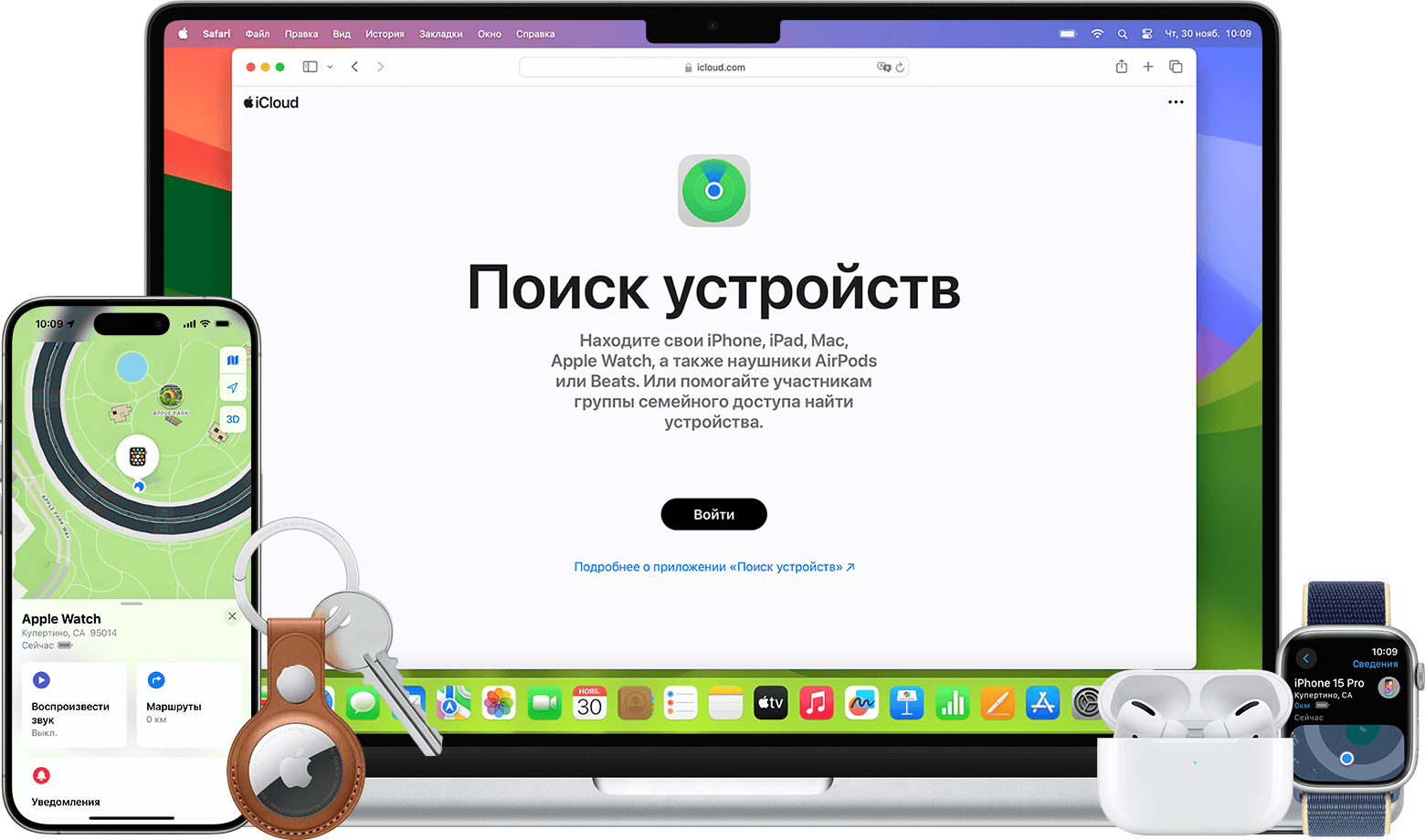
Поиск вещей с помощью приложения «Локатор»
Если вы потеряли устройство Apple или личную вещь с прикрепленным трекером AirTag, их можно найти на карте с помощью Локатора. Вы можете проложить маршрут к приблизительному местоположению соответствующего предмета и воспроизвести звуковой сигнал, когда окажетесь поблизости, или даже получить помощь в поиске его точной геопозиции. Вы также можете помочь найти устройство члена семьи, если состоите в группе семейного доступа, или трекер AirTag, которым с вами поделились.
Узнайте, какие функции Локатора доступны для вашего устройства или вещи
Поиск устройства Apple или трекера AirTag с помощью приложения «Локатор»
Откройте приложение «Локатор» на другом устройстве Apple.
Нажмите «Устройства» или «Вещи».
Выберите потерянное устройство или вещь, чтобы найти их на карте.
Выберите «Маршруты», чтобы открыть геопозицию в «Картах».
Если вы поблизости, нажмите «Воспроизвести звук».
Если iPhone поддерживает ультраширокие частоты, вы можете нажать «Поиск поблизости», чтобы узнать расстояние до трекера AirTag или наушников AirPods Pro 2 (или более поздней модели) и направление к ним.
Кроме того, можно найти свои устройства на веб-сайте icloud.com/find. Найти трекеры AirTag и аксессуары сети Локатора можно только с помощью приложения «Локатор» на iPhone, iPad и компьютере Mac или приложения «Найти вещи» на Apple Watch.
Отметка устройства или вещи как пропавших
В процессе поиска устройства или вещи пометьте их как пропавшие. Устройство будет переведено в режим пропажи, который заблокирует его с помощью код-пароля или пароля вашего Аккаунта Apple. Для устройств, совместимых с Apple Pay, это приостановит действие платежных карт и паролей. Вы также можете отобразить сообщение, чтобы другие люди могли связаться с вами, если найдут ваше устройство или вещь.
В приложении «Локатор» выберите пропавшее устройство или личную вещь в разделе «Устройства» или «Вещи».
Прокрутите вниз до раздела с надписью «Пропавшее [устройство]» или «Пропавшая [вещь]».
Чтобы отметить устройство или вещь как пропавшие, нажмите «Режим пропажи» или «Показ контактных данных». Для трекера AirTag вы также можете нажать «Поделиться геопозицией вещи», однако трекер AirTag не будет отмечен как пропавший. Узнайте больше о совместном использовании геопозиции вещи.
Следуйте указаниям на экране, чтобы отобразить контактные данные на вашем пропавшем устройстве или вещи. Это позволит связаться с вами, если кто-то найдет ваше потерянное устройство или вещь.
Если у вас нет iPhone или другого устройства Apple для использования Локатора
Если у вас нет iPhone или другого устройства Apple для использования приложения «Локатор», вы можете воспользоваться разделом «Найти устройства» на веб-сайте iCloud.com или использовать устройство члена семьи.
Если приложение «Локатор» показывает «Геопозиция не найдена», «Оффлайн» или вашей вещи нет в списке
Если приложение «Локатор» не может отобразить текущую геопозицию устройства или вещи, например, если аккумулятор устройства разрядился, в приложении «Локатор» можно увидеть его известное местоположение за последние семь дней.
Если прошло более семи дней с момента последней отправки вашим устройством своей геопозиции в Apple через сеть «Локатора», в приложении «Локатор» невозможно показать геопозицию. Вместо этого отображается сообщение «Геопозиция не найдена».
Если ваше устройство находится в режиме онлайн, но не может отправить свою геопозицию (например, если возникла проблема со Службами геолокации), в «Локаторе» невозможно показать геопозицию. Вместо этого отображается сообщение «Не делится геопозицией• Онлайн».
Если вашей вещи нет в списке или она не отображается в приложении «Локатор», обновите устройство до последней версии iOS, iPadOS, macOS или watchOS. Для AirTag (2-го поколения) требуется OS 26.2.1 или более поздней версии.
Если на устройстве iPhone включена функция «Защита украденного устройства» и вы меняете пароль Аккаунта Apple с его помощью, находясь в непривычном месте, геопозиция ваших устройств может не отображаться на веб-сайте icloud.com/find.
Геопозиция вашего устройства отображается на веб-сайте icloud.com/find, если оно включено и подключено к сети. Если вы включили функцию «Последняя геопозиция», устройство попытается отправить свое местоположение непосредственно перед тем, как его потребуется зарядить. Геопозиции отображаются на веб-сайте iCloud.com в течение 24 часов.
Сеть Локатора — это краудсорсинговая сеть, состоящая более чем из миллиарда устройств Apple, которые с помощью технологии Bluetooth определяют геопозицию аксессуара или устройства и передают его приблизительную геопозицию владельцу. Все это происходит анонимно и зашифровано для защиты конфиденциальности каждого пользователя.
Узнайте, как включить сеть Локатора для своего iPhone
Узнайте, как включить сеть Локатора для своих AirPods
Если необходимо стереть данные с устройства
Если у вас не включена двухфакторная аутентификация для Аккаунта Apple, вы не можете дистанционно стереть с устройства все данные с помощью приложения «Локатор». Вместо этого нужно стереть все данные с устройства на сайте iCloud.com, или вы можете сначала включить двухфакторную аутентификацию.
Если вы сотрете все данные с устройства с iOS 15 или более поздних версий либо iPadOS 15 или более поздних версий, вы все равно можете использовать «Локатор» для поиска устройства. В противном случае вы не сможете найти свое устройство после удаления с него всех данных. Если компьютер Mac или часы Apple Watch находятся в пределах охвата сети Wi-Fi, к которой они подключались ранее, возможно, вы сможете найти такое устройство.
Прежде чем стереть данные с устройства, убедитесь, что вы попробовали все остальные методы. Стирание всех данных с устройства нельзя отменить.
Стирание с устройства всех данных в Локаторе
В приложении «Локатор» выберите «Устройства».
Выберите утерянное устройство.
Прокрутите экран вниз и выберите пункт «Стереть данные» или «Стереть это устройство».
Выполните действия на экране, чтобы продолжить.
Стирание всех данных с устройства на веб-сайте iCloud.com
Выполните вход на веб-сайте icloud.com/find.
Выберите утерянное устройство.
Выберите «Стереть [устройство]», а затем нажмите «Стереть» для подтверждения.
Необходима дополнительная помощь?
Расскажите подробнее о текущей ситуации, и мы предложим дальнейшие шаги.
