Utilizarea aplicației Găsire pentru a localiza dispozitivul Apple pierdut sau un AirTag
Dacă îți pierzi dispozitivul Apple, un articol personal conectat la un AirTag sau un alt tip de accesoriu de rețea Găsire, poți folosi aplicația Găsire pentru a-l localiza, a-l marca drept pierdut pentru a-ți proteja dispozitivul și informațiile personale sau îl poți șterge dacă ești de părere că este pierdut sau furat definitiv.
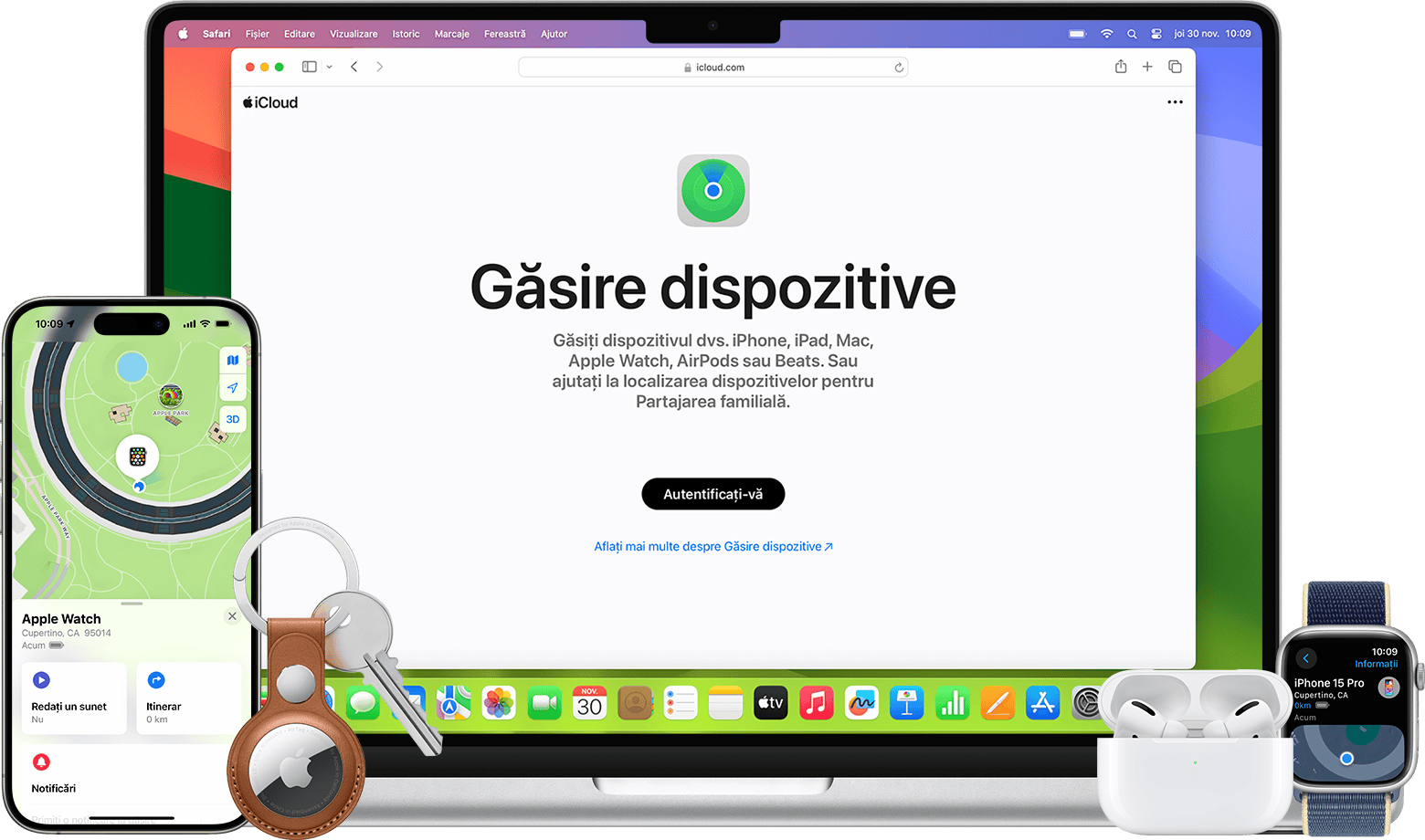
Cum să-ți găsești lucrurile folosind aplicația Găsire
Dacă ai pierdut sau ai rătăcit un dispozitiv Apple sau un articol personal cu un AirTag atașat, folosește aplicația Găsire pentru a localiza dispozitivul sau articolul pe o hartă. Poți obține indicații către locația acestuia și, atunci când te afli în apropiere, poți reda un sunet sau chiar obține ajutor pentru găsirea locației exacte. De asemenea, poți să ajuți la găsirea dispozitivului unui membru al familiei dacă faci parte dintr-un grup Partajare familială sau să ajuți la găsirea unui AirTag pe care cineva l-a partajat cu tine.
Află ce funcții Găsire sunt disponibile pentru dispozitivul sau articolul tău
Găsește dispozitivul Apple sau AirTag cu aplicația Găsire
Deschide aplicația Găsire pe un alt dispozitiv Apple.
Alege Dispozitive sau Articole.
Selectează dispozitivul sau articolul pierdut pentru a-l găsi pe o hartă.
Alege Itinerar pentru a deschide locația în Hărți.
Dacă te afli în apropiere, atinge Redați un sunet.
Dacă dispozitivul tău iPhone are bandă ultralargă, atinge Găsire în apropiere pentru a afișa distanța și direcția către AirTag sau căștile AirPods Pro 2 sau un model ulterior.
De asemenea, poți să-ți găsești dispozitivele pe icloud.com/find. Poți localiza AirTag și accesoriile din rețeaua Găsire doar cu aplicația Găsire pe iPhone, iPad și Mac sau cu aplicația Găsire articole pe Apple Watch.
Marcarea dispozitivului sau articolului ca pierdut
În timp ce cauți dispozitivul sau articolul, marchează-l ca pierdut. Astfel, dispozitivul intră în modul Pierdut, care îl blochează cu un cod de acces sau cu parola contului tău Apple. Pentru dispozitivele compatibile cu Apple Pay, se suspendă cardurile și tichetele de plată. De asemenea, poți afișa un mesaj, pentru ca alte persoane să te poată contacta dacă găsesc dispozitivul sau obiectul pierdut.
În aplicația Găsire, selectează dispozitivul sau articolul lipsă în Dispozitive sau Articole.
Derulează în jos până la secțiunea etichetată „[dispozitiv] pierdut” sau „[articol] pierdut”.
Pentru a marca dispozitivul sau articolul ca fiind pierdut, atinge Mod Pierdut sau Afișați informațiile de contact. Pentru AirTag, poți, de asemenea, să atingi Partajați localizarea articolului, deși acest lucru nu marchează dispozitivul AirTag ca fiind pierdut. Află mai multe despre partajarea locației unui articol.
Urmează pașii de pe ecran pentru a afișa informațiile tale de contact pentru dispozitivul sau articolul lipsă. Acest lucru permite altor persoane să te contacteze dacă găsesc dispozitivul sau articolul tău pierdut.
Dacă nu ai un iPhone sau alt dispozitiv Apple pentru a folosi aplicația Găsire
Dacă nu ai un iPhone sau alt dispozitiv Apple pentru a folosi Găsire, poți folosi Găsire dispozitive pe icloud.com sau poți folosi dispozitivul unui membru al familiei.
Dacă aplicația Găsire afișează „Nicio locație găsită”, „Offline” sau obiectul tău nu apare în listă
Dacă Găsire nu poate afișa locația curentă a dispozitivului sau a articolului tău, de exemplu dacă bateria dispozitivului s-a descărcat, poți vedea ultima locație cunoscută timp de până la șapte zile în aplicația Găsire.
Dacă au trecut mai mult de șapte zile de când dispozitivul a trimis ultima sa locație la Apple prin rețeaua Găsire, aplicația Găsire nu poate afișa o locație. În schimb, afișează „Nicio locație găsită.”
Dacă dispozitivul este online, dar nu poate trimite locația (de exemplu, dacă există o problemă cu serviciile de localizare), aplicația Găsire nu poate afișa o locație. În schimb, afișează „Localizarea nu este partajată • Online.”
Dacă articolul tău nu apare în listă sau în aplicația Găsire, actualizează dispozitivul la cea mai recentă versiune de iOS, iPadOS, macOS sau watchOS. AirTag (a 2-a generație) necesită OS 26.2.1 sau o versiune ulterioară.
Dacă ai activat funcția Protecție dispozitiv furat pentru dispozitivul iPhone și o folosești pentru a-ți schimba parola contului Apple în timp ce te afli într-o locație nefamiliară, este posibil ca localizarea dispozitivelor tale să nu fie vizibilă pe icloud.com/find.
Locația dispozitivului tău este afișată pe icloud.com/find dacă este pornit și are o conexiune la rețea. Dacă ai activat Trimiterea ultimei localizări, dispozitivul tău va încerca să transfere locația chiar înainte să fie necesară încărcarea acestuia. Locațiile sunt afișate pe icloud.com timp de până la 24 de ore.
Rețeaua Găsire este o rețea agregată formată din peste un miliard de dispozitive Apple care folosesc tehnologia Bluetooth pentru a detecta locația unui accesoriu sau dispozitiv și pentru a raporta locația aproximativă înapoi proprietarului. Toate datele sunt anonime și criptate pentru a proteja confidențialitatea tuturor.
Află cum să activezi rețeaua Găsire pentru iPhone
Află cum să activezi rețeaua Găsire pentru căștile AirPods
Dacă trebuie să ștergi dispozitivul
Dacă nu ai activată autentificarea cu doi factori pentru contul Apple, nu poți șterge un dispozitiv de la distanță folosind aplicația Găsire. În acest caz, trebuie să folosești iCloud.com pentru a șterge dispozitivul sau poți activa mai întâi autentificarea cu doi factori.
Dacă ștergi un dispozitiv cu iOS 15 sau o versiune ulterioară ori iPadOS 15 sau o versiune ulterioară, poți folosi în continuare aplicația Găsire pentru a găsi dispozitivul. În caz contrar, nu vei putea găsi dispozitivul după ce-l ștergi. Este totuși posibil să poți localiza computerul Mac sau dispozitivul Apple Watch dacă se află în apropierea unei rețele Wi-Fi utilizate anterior.
Înainte de a șterge dispozitivul, asigură-te că ai încercat toate celelalte variante. Ștergerea dispozitivului nu poate fi anulată.
Ștergerea unui dispozitiv în aplicația Găsire
În aplicația Găsire, alege Dispozitive.
Selectează dispozitivul pierdut.
Derulează în jos și alege Ștergeți sau Ștergeți acest dispozitiv.
Urmează pașii de pe ecran pentru a continua.
Ștergerea unui dispozitiv pe iCloud.com
Conectează-te la icloud.com/find.
Alege dispozitivul pierdut.
Selectează Ștergeți [dispozitiv], apoi atinge Ștergeți pentru a confirma.
Ai nevoie de ajutor suplimentar?
Spune-ne mai multe despre ce se întâmplă, iar noi îți vom sugera ce poți să faci în continuare.
