Usar o recurso Buscar para localizar o dispositivo Apple ou AirTag perdido
Se perder um dispositivo Apple, um item pessoal com AirTag ou outro acessório na rede do Buscar, você pode usar o app Buscar para encontrar o item. Também pode marcá-lo como perdido para proteger o dispositivo e as informações pessoais caso você acredite que ele tenha sido perdido permanentemente ou roubado.
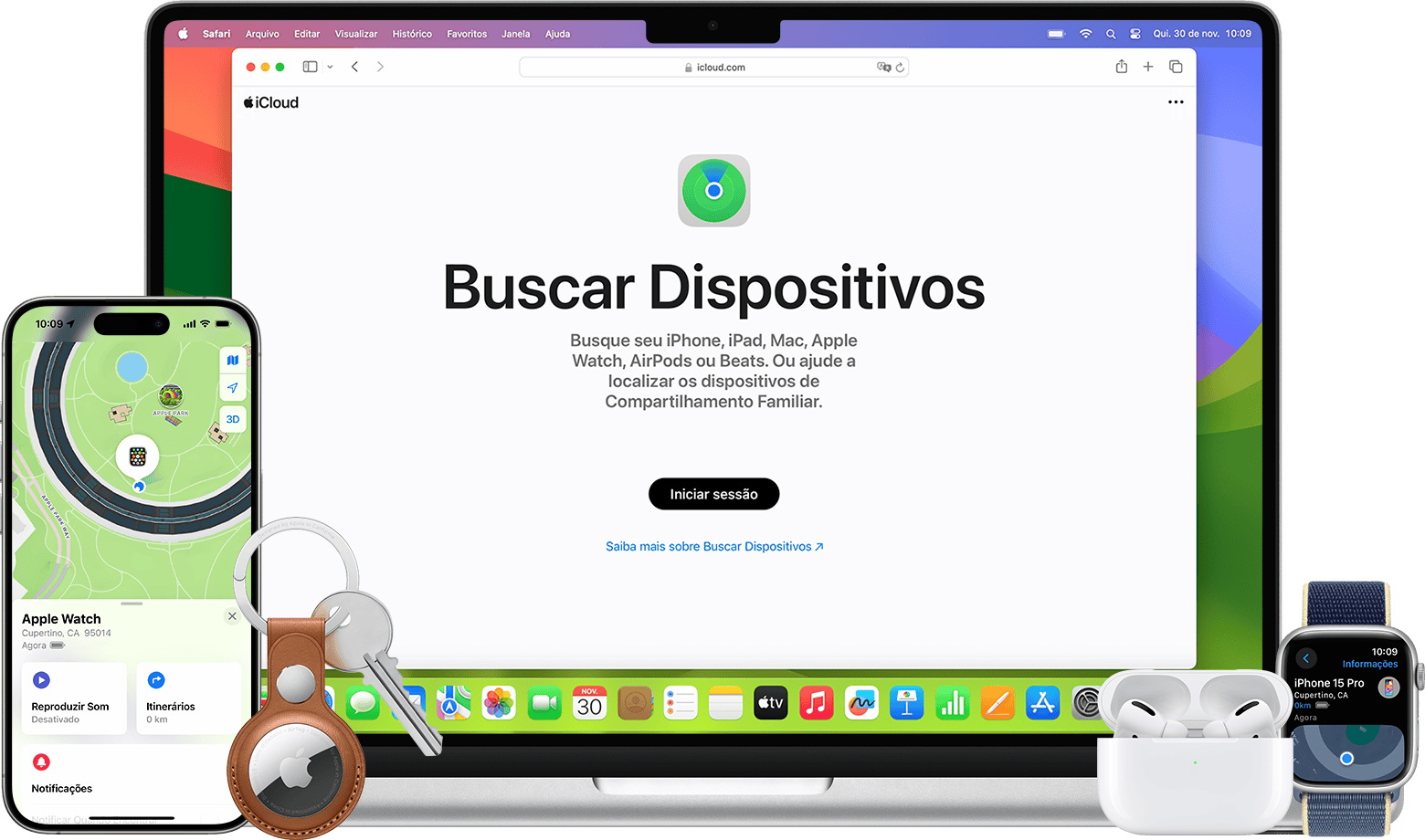
Encontrar itens com o app Buscar
Se você perdeu ou não sabe onde colocou um dispositivo Apple ou item pessoal com AirTag fixado, use o app Buscar para localizar o dispositivo ou item em um mapa. Você pode obter o trajeto para a localização aproximada do item e, quando estiver perto, reproduzir um som ou até mesmo receber ajuda para encontrar a localização exata dele. Você também pode ajudar a encontrar o dispositivo de um membro da família se fizer parte de um grupo de Compartilhamento Familiar, ou ajudar a encontrar um AirTag que alguém compartilhou com você.
Saiba quais recursos do Buscar estão disponíveis para seu dispositivo ou item
Encontre seu dispositivo Apple ou AirTag com o app Buscar
Abra o app Buscar em outro dispositivo Apple.
Selecione Dispositivos ou Itens.
Selecione o dispositivo ou item perdido para encontrá-lo em um mapa.
Selecione Trajetos para abrir a localização do dispositivo no app Mapas.
Se você estiver perto, toque em Reproduzir Som.
Se o iPhone tiver banda ultralarga,toque em Buscar por Perto para mostrar a distância e a direção do AirTag ou dos AirPods Pro 2 ou posterior.
Você também pode encontrar seus dispositivos em icloud.com/find. Você só pode localizar AirTag e acessórios da rede do Buscar com o app Buscar no iPhone, iPad e Mac, ou com o app Buscar Itens no Apple Watch.
Marcar o dispositivo ou item como perdido
Enquanto procura o dispositivo ou item, marque-o como perdido. Essa ação coloca o dispositivo no Modo Perdido, que o bloqueia com um código ou a senha da sua Conta Apple. Em dispositivos compatíveis com o Apple Pay, essa ação suspende cartões de pagamento e tíquetes. Também é possível exibir uma mensagem para que outras pessoas possam entrar em contato com você se encontrarem seu dispositivo ou item.
No app Buscar, selecione o dispositivo ou item perdido em Dispositivos ou Itens.
Role para baixo até a seção chamada "[Dispositivo] perdido" ou "[Item] perdido".
Para marcar o dispositivo ou item como perdido, toque em Modo Perdido ou "Mostrar Informações de Contato". No caso do AirTag, você também pode tocar em Compartilhar Localização do Item, embora isso não marque o AirTag como perdido. Saiba mais sobre como compartilhar a localização de um item.
Siga as etapas na tela para exibir suas informações de contato no dispositivo ou item perdido. Isso permite que outras pessoas entrem em contato com você caso encontrem o dispositivo ou item perdido.
Se você não tiver um iPhone ou outro dispositivo Apple para usar o recurso Buscar
Se você não tiver um iPhone ou outro dispositivo Apple para usar o Buscar, poderá usar o Buscar Dispositivos em icloud.com ou usar o dispositivo de um membro da família.
Se o Buscar mostrar “Nenhuma localização encontrada”, “Offline” ou seu item não estiver relacionado
Se o Buscar não conseguir exibir a localização atual do dispositivo ou item, por exemplo, se a bateria do dispositivo acabar, você poderá ver a última localização conhecida por até sete dias no app Buscar.
Se mais de sete dias se passaram desde que o dispositivo enviou a localização pela última vez para a Apple por meio da rede do app Buscar, o recurso Buscar não mostrará uma localização. Em vez disso, ele mostrará “Nenhuma localização encontrada”.
Se o dispositivo estiver online, mas não conseguir enviar a localização (por exemplo, se houver um problema com os Serviços de Localização), app Buscar não poderá exibir uma localização. Em vez disso, ele mostrará “Localização não compartilhada • Online”.
Se o item não estiver relacionado ou aparecer no Buscar, atualize para as versões do iOS, iPadOS, macOS ou watchOS mais recentes. O AirTag (2ª geração) requer o sistema operacional 26.2.1 ou posterior.
Se ativou a Proteção de Dispositivo Roubado no iPhone e você usá-la para alterar a senha da Conta Apple enquanto estiver em um local desconhecido, a localização dos dispositivos talvez não esteja visível em icloud.com/find.
A localização do dispositivo será exibida em icloud.com/find se ele estiver ligado e tiver conexão com a rede. Se você ativou a opção Enviar Última Localização, o dispositivo tentará enviar sua localização pouco antes de precisar ser carregado. As localizações são exibidas em icloud.com por até 24 horas.
A rede Buscar é uma rede colaborativa de mais de um bilhão de dispositivos Apple que usam a tecnologia Bluetooth para detectar a localização de um acessório ou dispositivo e informar a localização aproximada ao proprietário. É tudo anônimo e criptografado para proteger a privacidade de todos.
Saiba como ativar a rede do app Buscar para o iPhone
Saiba como ativar a rede do app Buscar para os AirPods
Se você precisar apagar o dispositivo
Se a autenticação de dois fatores não estiver ativada para a Conta Apple, você não conseguirá apagar um dispositivo remotamente usando o app Buscar. Em vez disso, você precisará acessar iCloud.com para apagar o dispositivo ou primeiro ativar a autenticação de dois fatores.
Se você apagar um dispositivo com o iOS 15 ou posterior ou iPadOS 15 ou posterior, ainda poderá usar o Buscar para encontrar o dispositivo. Caso contrário, você não conseguirá encontrar o dispositivo depois de apagá-lo. Talvez você ainda consiga localizar o Mac ou Apple Watch se ele estiver perto de uma rede Wi-Fi já usada.
Tome todas as medidas possíveis antes de apagar o dispositivo. A ação de apagar o dispositivo não pode ser desfeita.
Apagar um dispositivo no app Buscar
No app Buscar, selecione Dispositivos.
Selecione o dispositivo perdido.
Role a tela para baixo e escolha Apagar ou Apagar Este Dispositivo.
Conclua as etapas na tela para continuar.
Apagar um dispositivo em iCloud.com
Inicie sessão em icloud.com/find.
Selecione o dispositivo perdido.
Selecione Apagar [Dispositivo] e toque em Apagar para confirmar.
Precisa de mais ajuda?
Fale mais sobre o que está acontecendo para sugerirmos o que você pode fazer em seguida.
