紛失したApple製デバイスやAirTagを「探す」を使って探す
Apple製デバイスや、AirTagが取り付けられた持ち物、その他の「探す」ネットワーク対応アクセサリを紛失した場合は、「探す」を使って探すことができます。デバイスと個人情報の保護のために紛失としてマークしたり、失くしたり盗まれたりして戻ってこない場合は消去することもできます。
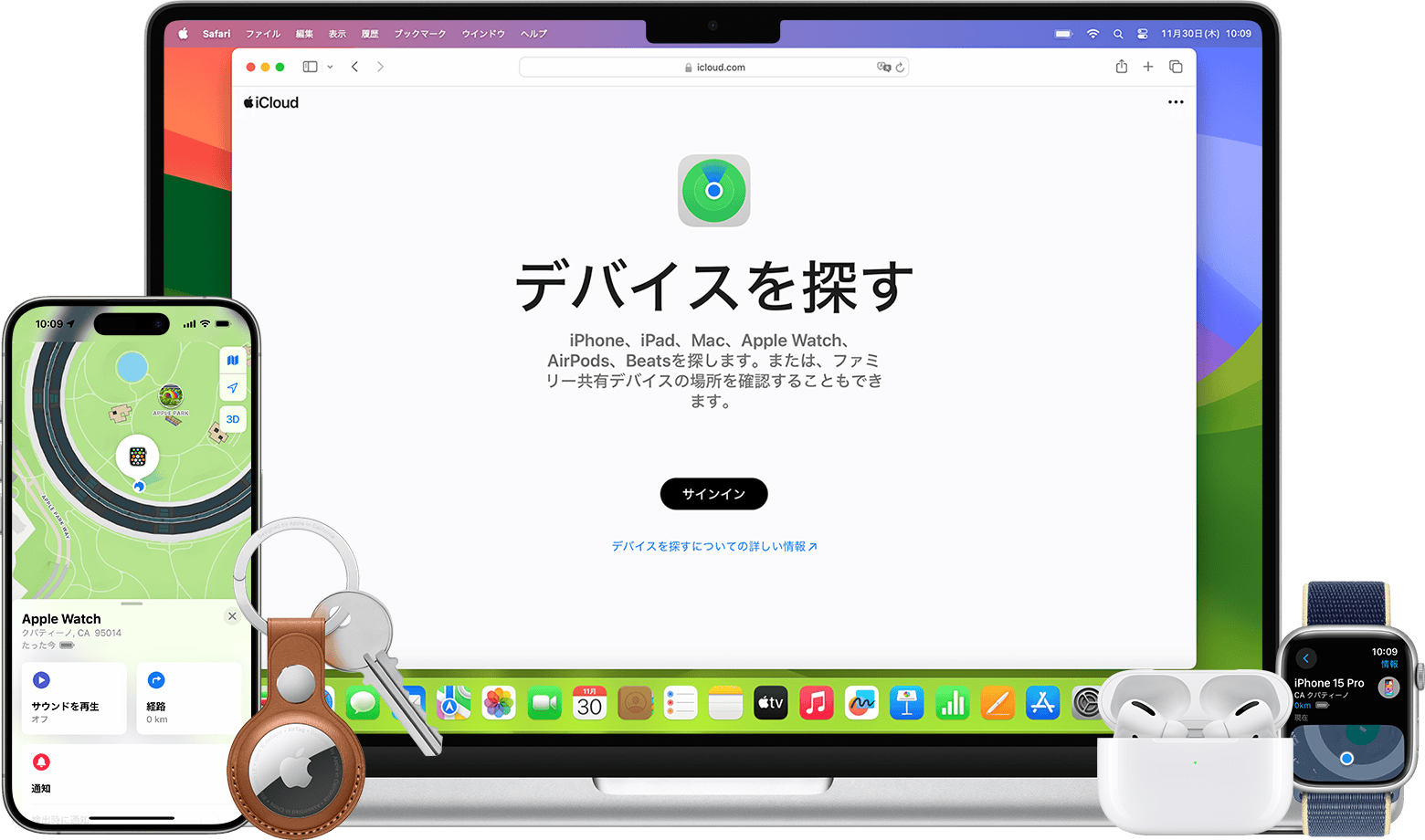
「探す」で持ち物を探す
Apple製デバイスまたはAirTagが取り付けられた持ち物を紛失したり置き忘れたりした場合は、「探す」を使ってデバイスや持ち物を地図上で見つけることができます。そのおおよその位置までの道案内も表示でき、近くにある場合は、音を鳴らしたり、正確な位置を探し当てるのに役立つ機能を使ったりすることもできます。ファミリー共有グループに参加している場合は、家族のデバイスを探すのを手伝ったり、共有相手のAirTagを探すのを手伝ったりすることもできます。
デバイスや持ち物を探すために使える「探す」の機能については、こちらの記事を参照してください。
「探す」アプリでApple製デバイスまたはAirTagを探す
別のApple製デバイスで「探す」アプリを開きます。
「デバイスを探す」または「持ち物を探す」を選択します。
紛失したデバイスまたは持ち物を選択して地図上で見つけます。
「経路」を選択すると、マップが開き、そのデバイスの位置が表示されます。
近くにある場合は「サウンドを再生」をタップします。
超広帯域無線に対応しているiPhoneでは、「探す この周辺」をタップして、AirTagやAirPods Pro 2以降のデバイスまでの距離と方向を表示します。
デバイスをicloud.com/findで見つけることもできます。AirTagや「探す」ネットワーク対応アクセサリは、iPhone、iPad、Macの「探す」アプリ、またはApple Watchの「持ち物を探す」アプリでのみ見つけることができます。
デバイスや持ち物を紛失としてマークする
デバイスや持ち物を探している間は、紛失としてマークしておきましょう。このようにデバイスを紛失モードにしておくと、デバイスがパスコードまたはApple Accountのパスワードでロックされた状態になり、Apple Pay対応のデバイスでは決済カードやパスが使用停止になります。ほかの人があなたのデバイスや持ち物を見つけた場合に連絡してもらえるよう、メッセージを表示することもできます。
「探す」アプリの「デバイスを探す」または「持ち物を探す」の下で、紛失したデバイスまたは持ち物を選択します。
「[デバイス]を紛失」または「[持ち物]を紛失」というセクションまでスクロールします。
デバイスまたは持ち物を紛失としてマークするには、「紛失モード」または「連絡先の情報を表示」をタップします。AirTagの場合は、「持ち物の位置情報を共有」をタップすることもできますが、このオプションをタップしてもAirTagは紛失としてマークされません。持ち物の位置情報の共有について、詳しくはこちらを参照してください。
画面の案内に従って、紛失したデバイスまたは持ち物の連絡先情報を表示します。これにより、紛失したデバイスや持ち物を見つけた人からあなたに連絡してもらうことができます。
「探す」を使えるiPhoneなどのApple製デバイスをお持ちでない場合
iPhoneやその他のApple製デバイスを持っていないため「探す」を使えない場合でも、iCloud.comで「デバイスを探す」を使うか、家族のデバイスを使うことができます。
「探す」に「場所が見つかりません」または「オフライン」と表示される場合や、持ち物が一覧に表示されない場合
デバイスや持ち物の現在の位置情報が「探す」に表示されない場合、たとえば、デバイスのバッテリーが切れた場合などは、「探す」アプリで最後に確認された位置情報を最大7日間表示できます。
「探す」ネットワークを通してデバイスの位置情報がAppleに最後に送信されてから8日以上が経過している場合、「探す」には位置情報の代わりに、「位置情報が見つかりません」と表示されます。
デバイスがオンラインになっていても位置情報を送信できない場合(たとえば位置情報サービスに問題がある場合)、「探す」には位置情報の代わりに「位置情報を共有していません • オンライン」と表示されます。
持ち物が「探す」に表示されない場合は、最新のiOS、iPadOS、macOS、watchOSにアップデートしてください。AirTag(第2世代)にはOS 26.2.1以降が必要です。
iPhoneの「盗難デバイスの保護」を有効にしていて、よく知らない場所でApple Accountのパスワードを変更した場合は、icloud.com/findにデバイスの位置情報が表示されなくなることがあります。
デバイスの位置情報は、電源が入っていて、ネットワークに接続されている場合にicloud.com/findに表示されます。「最後の位置情報を送信」をオンにしている場合は、デバイスの充電が必要になる直前にデバイスの位置情報のアップロードが試みられます。位置情報は、iCloud.comに最大24時間表示されます。
「探す」ネットワークは、10億台を超えるApple製デバイスで構成されるクラウドソーシングネットワークです。Bluetoothテクノロジーを用いてアクセサリやデバイスの位置を検知し、そのおおよその位置情報を持ち主に報告します。手伝ってくれる全員のプライバシーを守るため、すべてが匿名で、暗号化されます。
iPhoneの「探す」ネットワークを有効にする方法については、こちらを参照してください。
AirPodsの「探す」ネットワークを有効にする方法については、こちらを参照してください。
デバイスを消去する必要がある場合
Apple Accountの2ファクタ認証が有効になっていない場合は、「探す」アプリを使ってリモートでデバイスを消去することはできません。このような場合は、iCloud.comを使ってデバイスを消去するか、まずは2ファクタ認証を有効にしてください。
iOS 15以降またはiPadOS 15以降を搭載しているデバイスの場合は、消去しても「探す」を使ってデバイスを見つけることができます。それ以外の場合は、消去するとデバイスを見つけることはできなくなります。MacやApple Watchは、以前使ったWi-Fiネットワークの近くにある場合は、引き続き検出できる場合があります。
デバイスを消去する前に、それ以外のすべての手段を試し尽くしたか確認してください。デバイスを消去すると元に戻せません。
「探す」でデバイスを消去する
「探す」アプリで、「デバイス」を選択します。
紛失したデバイスを選択します。
下にスクロールして「消去」または「このデバイスを消去」を選択します。
画面に表示される手順を完了して、続けてください。
iCloud.comでデバイスを消去する
icloud.com/findにサインインします。
紛失したデバイスを選択します。
「[デバイス]を消去」を選択し、確認のため「消去」をタップします。
