Usare Dov'è per individuare un dispositivo Apple o un AirTag smarrito
Se smarrisci un dispositivo Apple, un oggetto personale collegato a un AirTag o un altro accessorio della rete Dov'è, usa Dov'è per individuarlo, contrassegnalo come smarrito al fine di proteggere il tuo dispositivo e le tue informazioni personali o inizializzalo se ritieni che sia stato smarrito o rubato in modo definitivo.
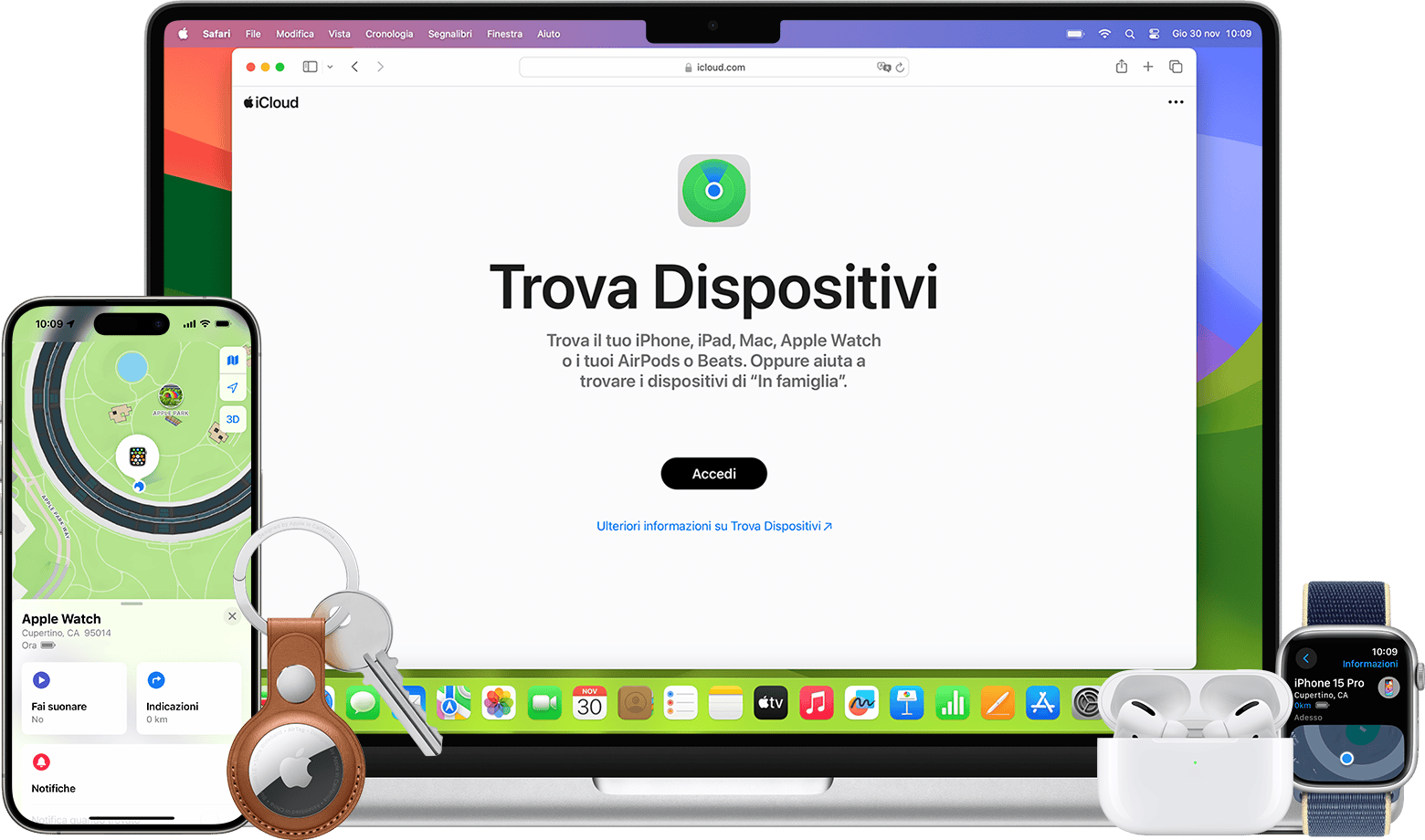
Individuare i tuoi oggetti e dispositivi con Dov'è
Se hai smarrito un dispositivo Apple o un oggetto personale con un AirTag collegato oppure non ricordi dove lo hai lasciato, usa Dov'è per individuare il tuo dispositivo oppure il tuo oggetto su una mappa. Puoi ottenere indicazioni per raggiungere la sua posizione approssimativa e, quando ti trovi nelle vicinanze, farlo suonare o persino ricevere aiuto per individuare la sua posizione esatta. Puoi anche aiutare a localizzare il dispositivo di un membro della famiglia se fai parte di un gruppo “In famiglia”, oppure a trovare un AirTag che qualcuno ha condiviso con te.
Scopri quali funzioni di Dov'è sono disponibili per il tuo dispositivo o oggetto
Trovare il tuo dispositivo Apple o AirTag con l'app Dov'è
Apri l'app Dov'è su un altro dispositivo Apple.
Scegli Dispositivi oppure Oggetti.
Seleziona il dispositivo o oggetto smarrito per individuarlo su una mappa.
Scegli Indicazioni per aprire la posizione del dispositivo in Mappe.
Se sei nelle vicinanze, tocca Fai suonare.
Se il tuo iPhone dispone della banda ultralarga, tocca Trova nelle vicinanze per visualizzare la distanza e la direzione in cui si trova il tuo AirTag o i tuoi AirPods Pro 2 o modelli successivi.
Puoi anche trovare i tuoi dispositivi su icloud.com/find. Puoi localizzare gli AirTag e gli accessori della rete Dov'è solo tramite l'app Dov'è su iPhone, iPad e Mac o con l'app Trova Oggetti su Apple Watch.
Contrassegnare il tuo dispositivo o oggetto come smarrito
Mentre cerchi il tuo dispositivo o oggetto, contrassegnalo come smarrito. Quest'operazione mette il tuo dispositivo in Modalità smarrito; il dispositivo viene quindi bloccato con un codice o con la password del tuo Apple Account. Per i dispositivi compatibili con Apple Pay, sospende le carte di pagamento e i pass. Puoi anche comparire un messaggio in modo che altri possano contattarti se trovano il tuo dispositivo o oggetto.
Nell'app Dov'è, seleziona il dispositivo o l'oggetto smarrito in Dispositivi oppure Oggetti.
Scorri verso il basso fino alla sezione denominata “[Dispositivo] smarrito” o “[Oggetto] smarrito”.
Per contrassegnare il dispositivo o l'oggetto come smarrito, tocca Modalità smarrito o Mostra informazioni di contatto. Per AirTag, puoi anche toccare Condividi la posizione dell'oggetto, anche se questo non contrassegna l'AirTag come smarrito. Scopri di più sulla condivisione della posizione di un oggetto.
Segui i passaggi sullo schermo per visualizzare le informazioni di contatto per il dispositivo o l'oggetto smarrito. Ciò consente ad altre persone di contattarti se trovano il tuo dispositivo o oggetto smarrito.
Se non hai un iPhone o un altro dispositivo Apple per utilizzare Dov'è
Se non hai un iPhone o un altro dispositivo Apple per utilizzare Dov'è, puoi usare Trova Dispositivi su iCloud.com oppure usare il dispositivo di un membro della famiglia.
Se Dov'è mostra "Nessuna posizione trovata", "Offline" o il tuo oggetto non è presente nell'elenco
Se Dov'è non riesce a mostrare la posizione attuale del tuo dispositivo o oggetto, ad esempio se la batteria del dispositivo è scarica, puoi vedere l'ultima posizione nota per un massimo di sette giorni nell'app Dov'è.
Se sono trascorsi più di sette giorni dall'ultima volta che il tuo dispositivo ha inviato la sua posizione ad Apple tramite la rete Dov'è, Dov'è non potrà visualizzare una posizione. Invece mostrerà "Nessuna posizione trovata".
Se il tuo dispositivo è online ma non è in grado di inviare la sua posizione (ad esempio, se c'è un problema con i servizi di localizzazione), Dov'è non potrà visualizzare una posizione. Invece mostrerà "Posizione non condivisa • Online".
Se il tuo oggetto non è presente nell'elenco o non viene visualizzato in Dov'è, esegui l'aggiornamento all'ultima versione di iOS, iPadOS, macOS o watchOS. AirTag (2a generazione) richiede OS 26.2.1 o successivo.
Se hai attivato la Protezione per dispositivi rubati per il tuo iPhone e la usi per modificare la password del tuo Apple Account mentre ti trovi in una posizione sconosciuta, la posizione dei tuoi dispositivi potrebbe non essere visibile su icloud.com/find.
La posizione del dispositivo è visibile su icloud.com/find se è acceso e dispone di una connessione di rete. Se hai attivato Invia ultima posizione, il tuo dispositivo cercherà di inviare la sua posizione poco prima di dover essere ricaricato. Le posizioni vengono visualizzate su iCloud.com per un massimo di 24 ore.
La rete Dov'è è una rete collaborativa composta da oltre un miliardo di dispositivi Apple che utilizzano la tecnologia Bluetooth per rilevare la posizione di un accessorio o dispositivo e segnalare la posizione approssimativa al proprietario. Tutto si svolge in modo anonimo e crittografato per proteggere la privacy di tutti.
Scopri come attivare la rete Dov'è dal tuo iPhone
Scopri come attivare la rete Dov'è per i tuoi AirPods
Se hai bisogno di inizializzare il tuo dispositivo
Se l'autenticazione a due fattori non è attivata per il tuo Apple Account, non puoi inizializzare un dispositivo da remoto utilizzando l'app Dov'è. In alternativa, dovrai utilizzare iCloud.com per inizializzare il dispositivo oppure puoi prima attivare l'autenticazione a due fattori.
Se inizializzi un dispositivo con iOS 15 o versioni successive oppure iPadOS 15 o versioni successive, puoi comunque utilizzare Dov'è per individuare il dispositivo. Nelle versioni precedenti di iOS e iPadOS, non potrai individuare il dispositivo dopo averlo inizializzato. Potresti comunque essere in grado di individuare il Mac o l'Apple Watch se si trova vicino a una rete Wi-Fi utilizzata in precedenza.
Prima di inizializzare il tuo dispositivo, assicurati di aver provato tutte le altre soluzioni. L'inizializzazione del dispositivo non può essere annullata.
Inizializzare un dispositivo nell'app Dov'è
Nell'app Dov'è, scegli Dispositivi.
Seleziona il dispositivo smarrito.
Scorri verso il basso e scegli Inizializza o Inizializza questo dispositivo.
Completa i passaggi mostrati sullo schermo per continuare.
Inizializzare un dispositivo su iCloud.com
Accedi a icloud.com/find.
Scegli il dispositivo smarrito.
Seleziona Inizializza [dispositivo], poi tocca Inizializza per confermare.
Ti serve ancora aiuto?
Spiegaci meglio cosa succede e ti suggeriremo cosa puoi fare.
