Az elveszett Apple-készülék vagy AirTag megkeresése a Lokátor segítségével
Ha elveszített egy Apple eszközt, AirTaghez csatlakoztatott személyes tárgyat vagy egy más kiegészítőt, amely támogatja a Lokátor-hálózatot, a Lokátor segítségével megkeresheti vagy elveszettként jelölheti meg a tárgyat, így megóvhatja az eszközét és a személyes adatait, és törölheti a tartalmait, ha úgy véli, hogy az eszköz véglegesen elveszett vagy ellopták.
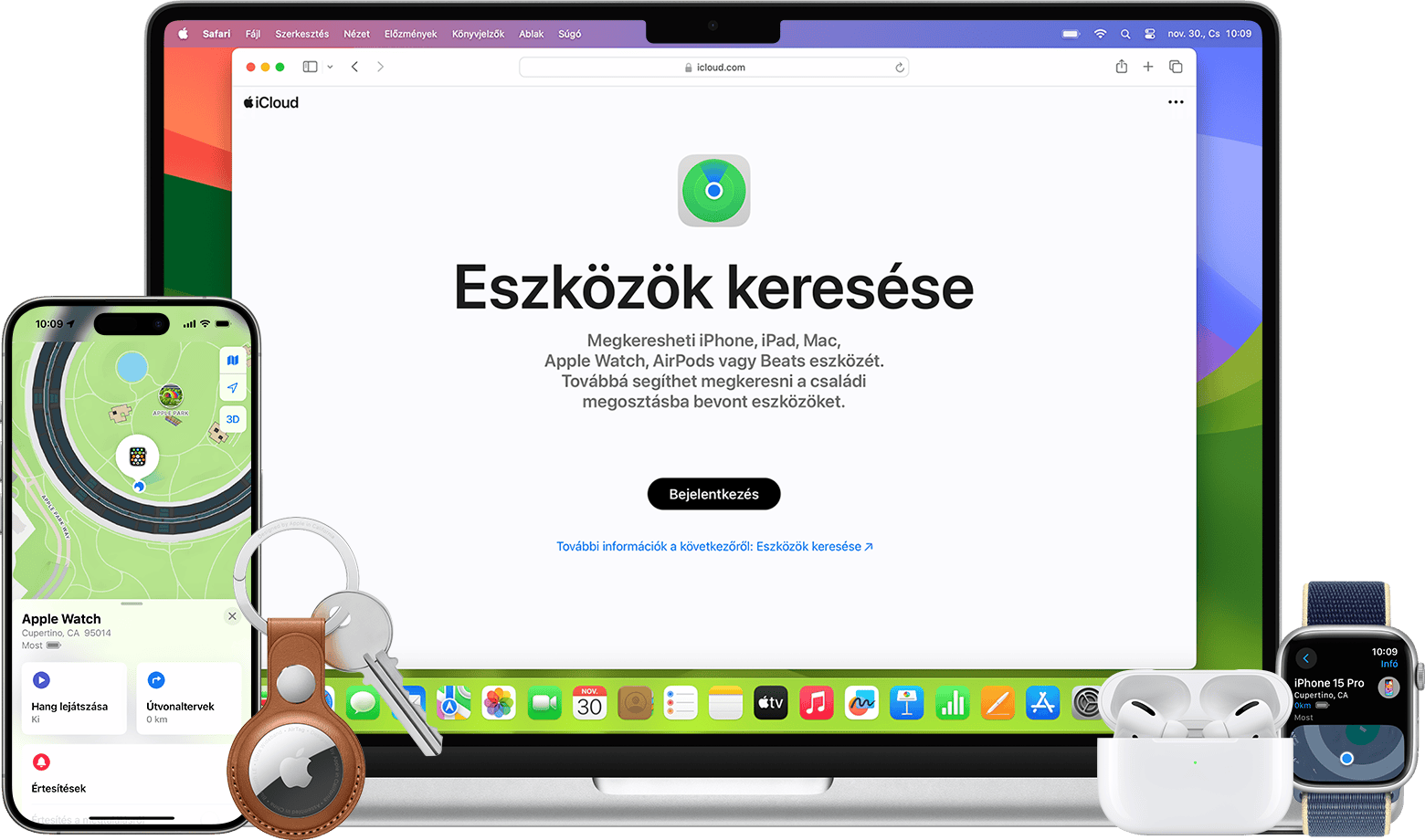
Tárgyak megkeresése a Lokátor segítségével
Ha elvesztett egy Apple-készüléket vagy olyan személyes tárgyat, amelyhez AirTag van csatlakoztatva, a Lokátor segítségével megkeresheti a készüléket vagy a tárgyat a térképen. Megtervezheti az útvonalat az eszköz vagy a tárgy hozzávetőleges helyéhez, és ha a közelbe ér, lejátszhat rajta egy hangjelzést, vagy segítséget kérhet az eszköz vagy tárgy pontos helyének a meghatározásához is. Segíthet a Családi megosztás csoporthoz tartozó családtagoknak az eszközeik megkeresésében, vagy egy Önnel megosztott AirTag megkeresésében.
Ismerje meg, hogy a Lokátor mely funkciói használhatók az Ön eszközével vagy tárgyával
Keresse meg Apple-készülékét vagy AirTagjét a Lokátor segítségével
Nyissa meg a Lokátor appot egy másik Apple eszközön.
Válassza ki az Eszközök vagy a Tárgyak lehetőséget.
Válassza ki az elveszett eszközt vagy tárgyat, és a rendszer megjeleníteni a térképen.
Az Útvonaltervek lehetőséget választva megjelenítheti a készülék helyét a Térképek alkalmazásban.
Ha a közelben van, koppintson a Hang lejátszása lehetőségre.
Ha az iPhone támogatja az Ultraszélessáv technológiát, akkor koppintson a Keresés a közelben lehetőségre, és megjelenítheti az AirTag vagy az AirPods Pro 2 vagy újabb modell távolságát és az eszközhöz vezető útvonalat.
Vagy az icloud.com/find oldalon is megkeresheti az eszközeit. Az iPhone-on, iPaden és Macen futó Lokátor app segítségével, valamint az Apple Watchon futó Tárgyak keresése app segítségével csak AirTageket és Lokátor-hálózati kiegészítőket kereshet meg.
Készülék vagy tárgy megjelölése elveszettként
Amikor egy készüléket vagy tárgyat keres, jelölje meg elveszettként. Ezzel a készülék Elveszett módba kerül, amely a jelszóval vagy az Apple-fiók jelszavával zárolja azt. Az Apple Pay-kompatibilis készülékeknél felfüggeszti a fizetési kártyákat és a bérleteket. Megjeleníthet egy üzenetet is, hogy mások felvehessék Önnel a kapcsolatot, ha megtalálják a készülékét vagy tárgyát.
A Lokátor appban válassza ki a hiányzó eszközt vagy tárgyat az Eszközök vagy Tárgyak résznél.
Görgessen le az „Elveszett [eszköz]” vagy az „Elveszett [tárgy]” szakaszhoz.
Ha elveszettként szeretné megjelölni a készüléket vagy a tárgyat, koppintson az Elveszett mód vagy a Kontaktadatok megjelenítése elemre. AirTag esetén a Tárgy helyzetének megosztása lehetőségre is koppinthat, de ezzel nem jelöli meg az AirTaget elveszettként. Bővebben az egyes tárgyak helyének megosztásáról.
Kövesse a képernyőn megjelenő lépéseket az eltűnt készülék vagy tárgy kontaktadatainak megjelenítéséhez. Ez lehetővé teszi, hogy mások kapcsolatba lépjenek Önnel, ha megtalálják az elveszett készüléket vagy tárgyat.
Ha nincs iPhone-ja vagy más Apple-készüléke a Lokátor használatához
Ha nincs iPhone-ja, sem más Apple eszköze, amelyen használni tudja a Lokátort, az iCloud.com Eszközök keresése funkcióját is használhatja, vagy használhatja egy családtag eszközét is.
Ha a Lokátorban a „Nem található hely” vagy az „Offline” felirat jelenik meg, illetve a tárgy nincs a listában
Ha a Lokátor nem tudja megjeleníteni az eszköz vagy a tárgy aktuális helyét, például ha lemerült az eszköz akkumulátora, akkor a Lokátor appban még hét napig megtekintheti az adott eszköz vagy tárgy utolsó ismert helyét.
Ha a készülék már több mint hét napja nem küldte el a helyzetét az Apple-nek a Lokátor-hálózaton, a Lokátor nem tudja megjeleníti a helyzetét. Ehelyett a „Nem található hely” felirat jelenik meg.
Ha a készülék online állapotban van, de nem tudja elküldeni a helyzetét (például probléma merült fel a helymeghatározási funkcióval), akkor a Lokátor nem tudja megjeleníteni a helyzetét. Ehelyett „A helyzet nincs megosztva • Online” felirat jelenik meg.
Ha a készülék vagy tárgy nem jelenik meg a Lokátorban, frissítse az iOS, iPadOS, macOS vagy watchOS rendszerét a legújabb verzióra. A 2. generációs AirTag használatához legalább OS 26.2.1 vagy újabb verzió szükséges.
Ha be van kapcsolva az Ellopott eszköz védelme funkció az iPhone-on, és ezzel megváltoztatja az Apple-fiók jelszavát, amíg az eszköz nem ismert helyen van, akkor lehetséges, hogy az eszközei helyzete nem lesz látható az icloud.com/find oldalon.
Az eszköz helyadatai akkor láthatók az icloud.com/find oldalon, ha az eszköz be van kapcsolva, és van rajta hálózati kapcsolat. Ha bekapcsolta az Utolsó helyzet küldése funkciót, az eszköz közvetlenül azelőtt, hogy töltésre lenne szüksége, még megpróbálja feltölteni a helyadatait. Az eszközök helyzete legfeljebb 24 órán át látható az iCloud.com oldalon.
A Lokátor-hálózat egy közösségi alapú hálózat, amelyben több mint egymilliárd Apple eszköz vesz részt. Ezek az eszközök Bluetooth-technológia segítségével érzékelik az adott kiegészítő vagy eszköz helyét, és jelentést küldenek a helyről az eszköz vagy a kiegészítő tulajdonosának. Mindezt anonim és titkosított módon, ezzel biztosítva mások magánélethez való jogát.
Ismerje meg, hogyan kapcsolhatja be a Lokátor-hálózatot iPhone-on
Ismerje meg, hogyan kapcsolhatja be a Lokátor-hálózatot AirPodson
Ha törölni szeretné a készüléket
Ha nem használ kétlépéses hitelesítést az Apple-fiókhoz, akkor a Lokátor alkalmazás segítségével nem tudja távolról törölni a készüléket. Ebben az esetben az iCloud.com oldal segítségével kell törölnie a készülékét, vagy megteheti azt is, hogy először engedélyezi a kétlépéses hitelesítést.
Ha töröl egy iOS 15 vagy újabb, illetve egy iPadOS 15 vagy újabb rendszerű készüléket, a Lokátor segítségével továbbra is megkeresheti a készüléket. Ha nem ilyen készüléket használ, a törlést követően nem fogja tudni megtalálni a készüléket. Ha Mac vagy Apple Watch készüléke egy korábban használt Wi-Fi-hálózat közelében van, valószínűleg ebben az esetben is meg tudja keresni.
Mielőtt törli a készüléket, próbáljon meg minden más lehetőséget. A készülék törlése nem fordítható vissza.
Készülék törlése a Lokátorban
A Lokátor alkalmazásban válassza az Eszközök lehetőséget.
Válassza ki az elveszett készüléket.
Görgessen le, és válassza a Törlés vagy A készülék törlése lehetőséget.
Kövesse a képernyőn megjelenő utasításokat a folytatáshoz.
Készülék törlése az iCloud.com webhelyen
Jelentkezzen be az icloud.com/find oldalon.
Válassza ki az elveszett készüléket.
Válassza A [készülék] törlése lehetőséget, majd a megerősítéshez koppintson a Törlés lehetőségre.
További segítségre van szüksége?
Mondja el részletesebben, mi történik, és javaslatot teszünk az elvégzendő teendőkre.
