Prikaz salda na računu i povijesti transakcija u aplikaciji Novčanik
Kada račun povežete s debitnom ili kreditnom karticom u aplikaciji Novčanik, možete pogledati saldo na računu, do dvije godine povijesti transakcija i još mnogo toga.
Povezivanje računa u aplikaciji Novčanik
Na iPhone uređaju otvorite aplikaciju Novčanik.
Dodirnite karticu koju želite povezati.
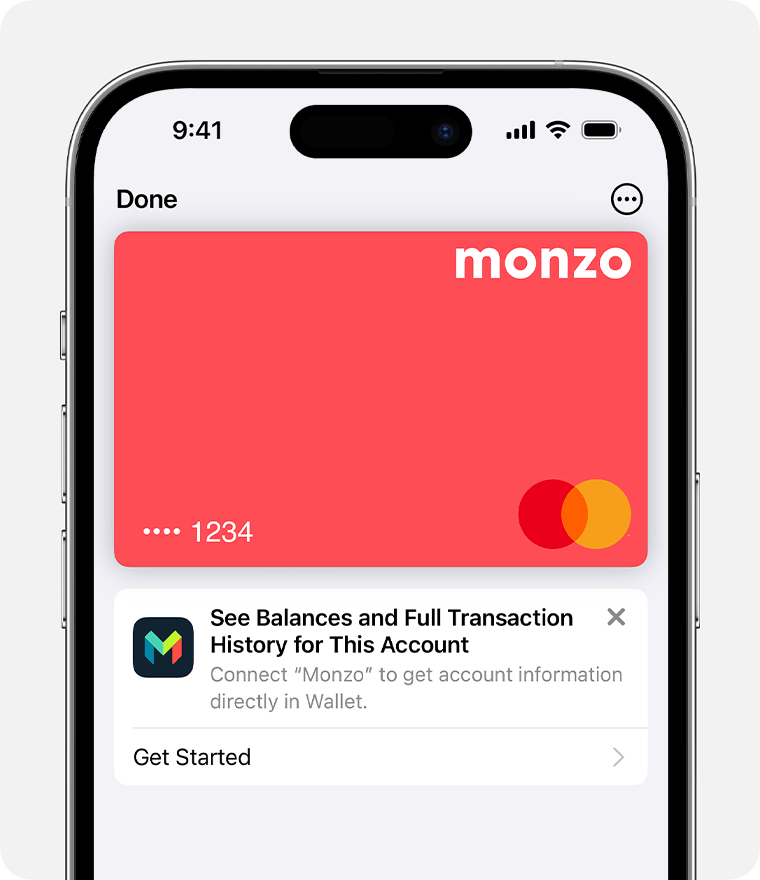
Na prednjoj strani kartice možete dodirnuti Početak rada da biste povezali svoj račun s Novčanikom. Ili dodirnite gumb Više
 , a zatim dodirnite Podaci o kartici.
 Dodirnite Učitaj saldo računa i aktivnost da biste povezali račun u aplikaciji Novčanik.
Slijedite korake na zaslonu i pristanite na sve uvjete povezivanja računa pa dodirnite Nastavi. Bit ćete preusmjereni na kartičarsku kuću koja vam je izdala karticu, a tamo ćete morati potvrditi svoj identitet. Ako se od vas zatraži da odaberete račun, provjerite jeste li odabrali ispravan račun koji želite povezati. Možda ćete trebati unijeti svoje podatke putem weba ili aplikacije izdavatelja kartice.
Kada račun uspješno povežete, prikazat će se poruka da ste povezani.
Ako ste prijavljeni na isti Apple račun na iPhone uređaju i uparenom Apple Watch uređaju, vaš povezani račun automatski će se sinkronizirati na tim uređajima.
Dostupno samo za izdavatelje kartica koji ispunjavaju uvjete.
U Ujedinjenom Kraljevstvu, kartice koje trenutačno ispunjavaju uvjete za ovu značajku izdaju se pod sljedećim markama:
Argos, Aqua, Bank of Scotland, Barclaycard, Barclays, Bip, Burton, Debenhams, Dorothy Perkins, First Direct, Fluid, Halifax, HSBC, John Lewis, Lloyds, Marbles, MBNA, M&S Bank, Monzo Bank, Nationwide, NatWest Bank, Opus, Pulse, Royal Bank of Scotland, Santander, Starling Bank, TSB, Ulster Bank, Virgin Money i Wallis.
U SAD-u je slična značajka dostupna za korisnike debitne kartice PayPal.
Kako pogledati saldo na računu i povijest transakcija
Kada uspješno povežete račun, možete vidjeti trenutačni saldo na računu* i do dvije godine povijesti transakcija, uključujući kupnje koje nisu izvršene putem servisa Apple Pay. Prikaz salda na računu i povijesti transakcija:
Na iPhone uređaju otvorite aplikaciju Novčanik.
Dodirnite povezanu karticu.
Automatski će vam se prikazati povijest transakcija.
Ovisno o izdavatelju kartice, transakcije na čekanju možda se neće prikazivati u aplikaciji Novčanik. Ako se saldo ne ažurira, provjerite je li uključena opcija Dohvati podatke.
Isključivanje aktivnosti računa
S prednje strane na kartici dodirnite gumb Više
, a zatim dodirnite Podaci o kartici.Idite na Povezani račun, a zatim dodirnite Postavke veze.
U odjeljku Računi dodirnite svoju karticu. Opciju Dohvati podatke postavite na Isključeno, a zatim dodirnite Obriši aktivnost računa.
Povezivanje računa u aplikaciji Novčanik ne funkcionira
Provjerite je li došlo do prekida usluge ili postoje problemi s internetskom vezom.
Provjerite povezujete li debitnu ili kreditnu karticu izdavatelja koji ispunjava uvjete.
Provjerite imate li na iPhone uređaju iOS 17.1 ili noviji sustav.
Provjerite imate li najnoviju verziju bankarske aplikacije za svoju karticu.
Prekid veze s računom u aplikaciji Novčanik
Na iPhone uređaju otvorite Postavke.
Dodirnite Novčanik i Apple Pay.
Idite na Veze, dodirnite izdavatelja kartice kojeg želite ukloniti i dodirnite Prekini vezu. Zatim potvrdite da želite prekinuti vezu.
* Podaci dostupni u aplikaciji Wallet za povezane kartice mogu se odgoditi zbog niza čimbenika, uključujući internetsku uslugu.
Potrebna vam je dodatna pomoć?
Opišite nam problem, a mi ćemo vam predložiti što možete učiniti.