
Ajouter des appareils à Apple Business à l’aide d’Apple Configurator
Vous pouvez ajouter manuellement les appareils suivants à Apple Business à l’aide d’Apple Configurator, même s’ils n’ont pas été achetés directement auprès d’Apple, d’un revendeur agréé Apple ou d’un opérateur mobile agréé :
App | iPhone | iPad | Mac | Apple TV (modèles équipés d’un port Ethernet uniquement) | Apple Vision Pro |
|---|---|---|---|---|---|
Apple Configurator pour iPhone |
|
|
|
|
|
Apple Configurator pour Mac |
|
|
|
|
|


Une fois les appareils configurés, ils se comportent comme n’importe quel autre appareil déjà présent dans Apple Business, avec une supervision obligatoire et une inscription à un service de gestion des appareils. L’appareil peut ensuite être éteint et stocké jusqu’à ce que vous en ayez besoin ou qu’il soit envoyé à l’utilisateur ou l’utilisatrice. Si l’appareil est remis à un utilisateur ou utilisatrice, celui-ci peut être révoqué d’Apple Business, de la supervision et du service de gestion des appareils pendant une période provisoire de 30 jours. Celle-ci commence une fois que l’appareil a pu être attribué et inscrit sur :
Le service de gestion des appareils dans Apple Business
Un service de gestion externe des appareils associé à Apple Business
Remarque : Pour les appareils ajoutés manuellement, consultez les conditions d’utilisation pour les appareils autorisés.
Conditions requises pour ajouter un appareil à l’aide d’Apple Configurator pour iPhone
Prenez connaissance des conditions requises avant d’ajouter un appareil à Apple Business à l’aide d’Apple Configurator pour iPhone.
Appareil et version minimale du système d’exploitation prise en charge | Système d’exploitation minimal requis pour Apple Configurator pour iPhone | Volet de l’Assistant réglages |
|---|---|---|
Mac (macOS 12.0.1) | iOS 15 | Sélectionnez votre pays ou région |
iPhone (iOS 16) | iOS 16 | Choisissez un réseau Wi-Fi |
iPad (iPadOS 16) | iOS 16 | Choisissez un réseau Wi-Fi |
Apple Vision Pro (visionOS 26) | iOS 16 | Bonjour |
Conditions supplémentaires applicables aux ordinateurs Mac
Pour ajouter un ordinateur Mac, celui-ci doit être doté d’une puce Apple ou d’une puce Apple T2 Security et exécuter macOS 12.0.1 ou une version ultérieure. Pour obtenir la liste des ordinateurs compatibles, consultez les articles de l’assistance Apple : Ordinateurs Mac avec puce Apple et Ordinateurs Mac dotés de la puce Apple T2 Security.
Vous pouvez ajouter un nouveau Mac ou un Mac qui a déjà été configuré. Toutefois, avant d’ajouter un Mac déjà configuré, vous devez d’abord effacer tout son contenu et tous ses réglages. Pour en savoir plus, reportez-vous à la section Effacer votre Mac dans le Guide d’utilisation du Mac.
Suivez ces étapes supplémentaires avant d’ajouter un Mac :
Choisissez la méthode de connexion à Internet du Mac, puis créez un profil de configuration ou rassemblez les adaptateurs et câbles nécessaires.
Partager les informations de connexion au réseau Wi-Fi (méthode par défaut) : vous devez connecter l’iPhone à un réseau Wi-Fi avec accès à Internet. Le Mac utilisera ces informations de connexion au réseau lors du démarrage.
Utiliser un profil de configuration réseau : vous devez créer un profil de configuration avec un Wi-Fi ou des données utiles 802.1X contenant les informations de connexion réseau appropriées, puis l’enregistrer dans l’app Fichiers. Vous pourrez ensuite le configurer dans Apple Configurator > Réglages. Voir Créer et modifier des profils de configuration dans Apple Configurator dans le Guide d’utilisation d’Apple Configurator pour Mac.
Remarque : Si nécessaire, vous pouvez ajouter des données utiles de certificat à utiliser avec le Wi-Fi ou l’authentification 802.1X dans le profil de configuration. Voir Réglages des données utiles Certificats de la gestion des appareils pour les appareils Apple dans Déploiement des plateformes Apple.
Connecter le Mac à Internet par Ethernet : vous devez pour cela connecter le Mac à Internet avant de l’attribuer dans Apple Business.
Se connecter depuis Apple Configurator pour iPhone
Avant d’ajouter un iPhone, iPad, Mac ou Apple Vision Pro à Apple Business, vous devez vous connecter avec un profil habilité à gérer les appareils.
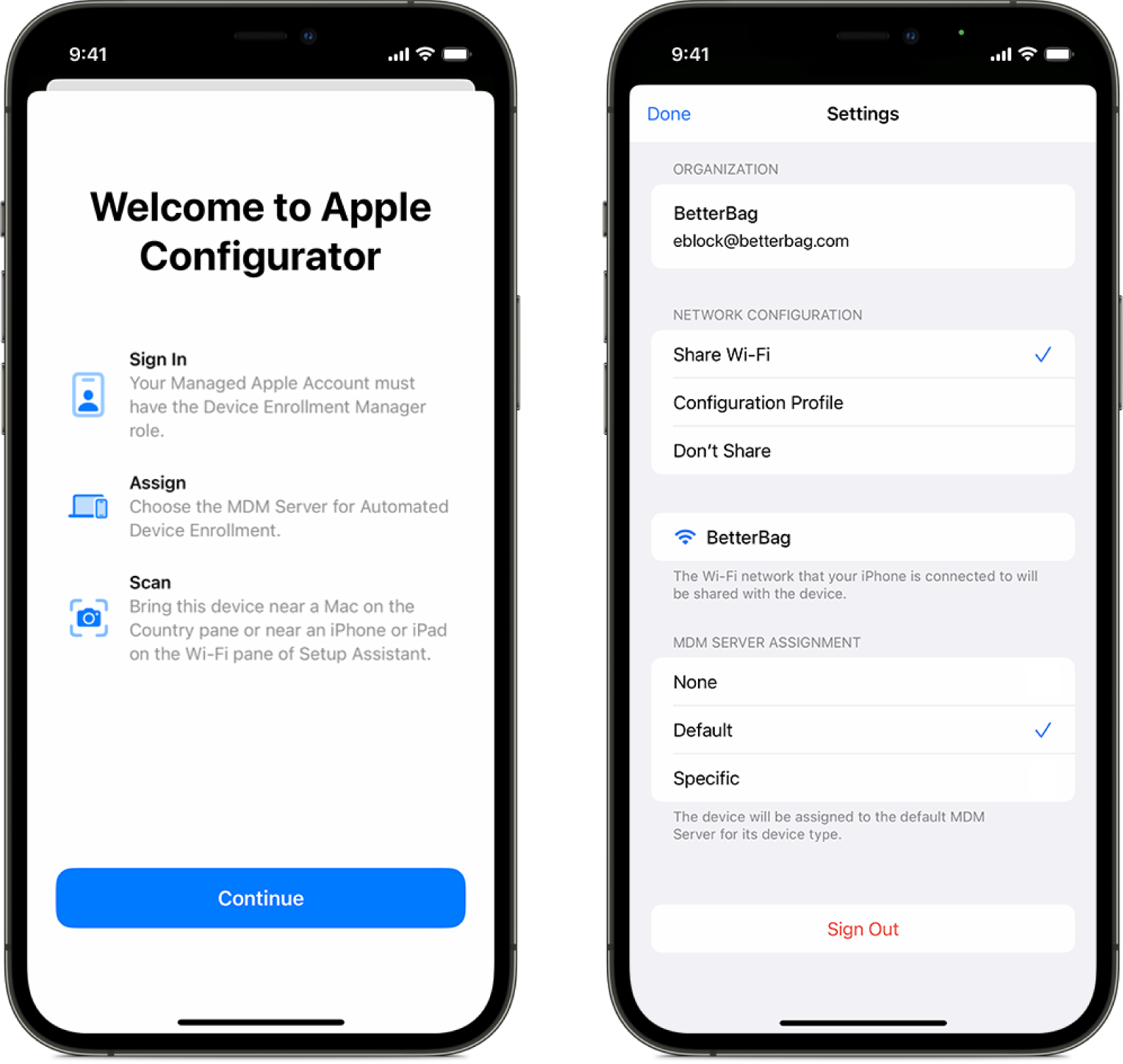
Assurez-vous que votre iPhone peut accéder à Internet via un réseau Wi-Fi ou une connexion mobile, puis ouvrez Apple Configurator
 sur votre iPhone.
Connectez-vous avec le compte Apple géré d’un profil utilisateur habilité à gérer les appareils.
Si nécessaire, accédez aux Réglages dans l’app Apple Configurator, puis effectuez les étapes 4 ou 5.
Sélectionnez la méthode de connexion réseau de votre choix :
Partage du Wi-Fi : cette méthode partage la connexion Wi-Fi de l’iPhone avec l’appareil que vous souhaitez ajouter.
Profil de configuration : cette méthode nécessite un profil de configuration pour l’appareil que vous souhaitez ajouter.
Ne pas partager : cette méthode nécessite que l’utilisateur ou l’utilisatrice sélectionne le mode de connexion.
Remarque : Cette méthode n’est pas prise en charge par l’Apple Vision Pro.
Sélectionnez la méthode d’attribution d’un service de gestion des appareils :
Aucune : n’attribue pas automatiquement des appareils à un service de gestion des appareils.
Si vous sélectionnez Aucune, vous devrez effectuer la tâche suivante : Attribuer manuellement un appareil ajouté avec Apple Configurator à un service de gestion des appareils.
Par défaut : attribue automatiquement des types d’appareils spécifiques au service de gestion des appareils configuré dans Apple Business (iPhone, iPad, Mac, Apple Vision Pro).
Spécifique : attribue automatiquement les appareils à un service spécifique de gestion des appareils.
Ajouter un nouveau Mac à l’aide d’Apple Configurator pour iPhone
Avant de commencer, veuillez prendre connaissance des conditions requises et lire la section Se connecter depuis Apple Configurator pour iPhone.
Ouvrez Apple Configurator
sur votre iPhone.Si vous ajoutez un ordinateur portable Mac, branchez-le sur secteur pour éviter qu’il se mette en veille pendant la procédure.
Si le Mac est connecté à Internet via Ethernet, branchez tous les câbles et adaptateurs nécessaires.
Démarrez le Mac.
Sélectionnez la langue dans l’Assistant réglages, cliquez sur Continuer, puis arrêtez-vous lorsque vous voyez le volet Sélectionnez votre pays ou région.
Remarque : Si vous dépassez le volet Sélectionnez votre pays ou région, vous devrez redémarrer le Mac.
Rapprochez votre iPhone du Mac, puis accomplissez l’une des actions suivantes :
Scannez l’image qui apparaît dans l’Assistant réglages.
Sélectionnez le jumelage manuel dans le coin inférieur gauche de l’Assistant réglages, puis dans Apple Configurator. Enfin, saisissez le code à six chiffres qui s’affiche.
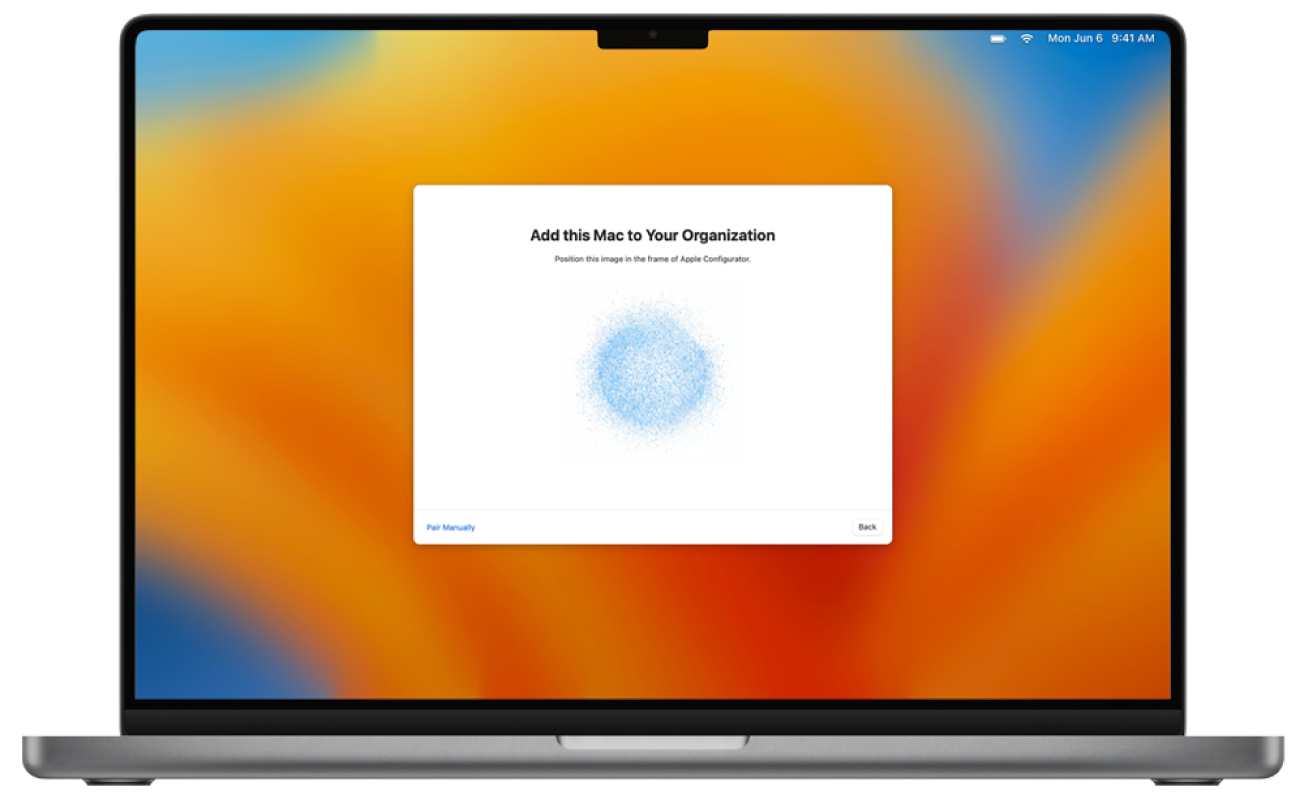
Le numéro de série et d’autres données relatives au Mac se charge dans Apple Business.
Attendez la fin de la procédure, puis cliquez sur Éteindre pour mettre le Mac hors tension.
Important : Si vous ne choisissez pas d’attribuer automatiquement les nouveaux appareils ajoutés à un service de gestion des appareils lorsque vous ajoutez le Mac, vous devrez effectuer la tâche suivante : Attribuer manuellement un appareil ajouté avec Apple Configurator à un service de gestion des appareils.
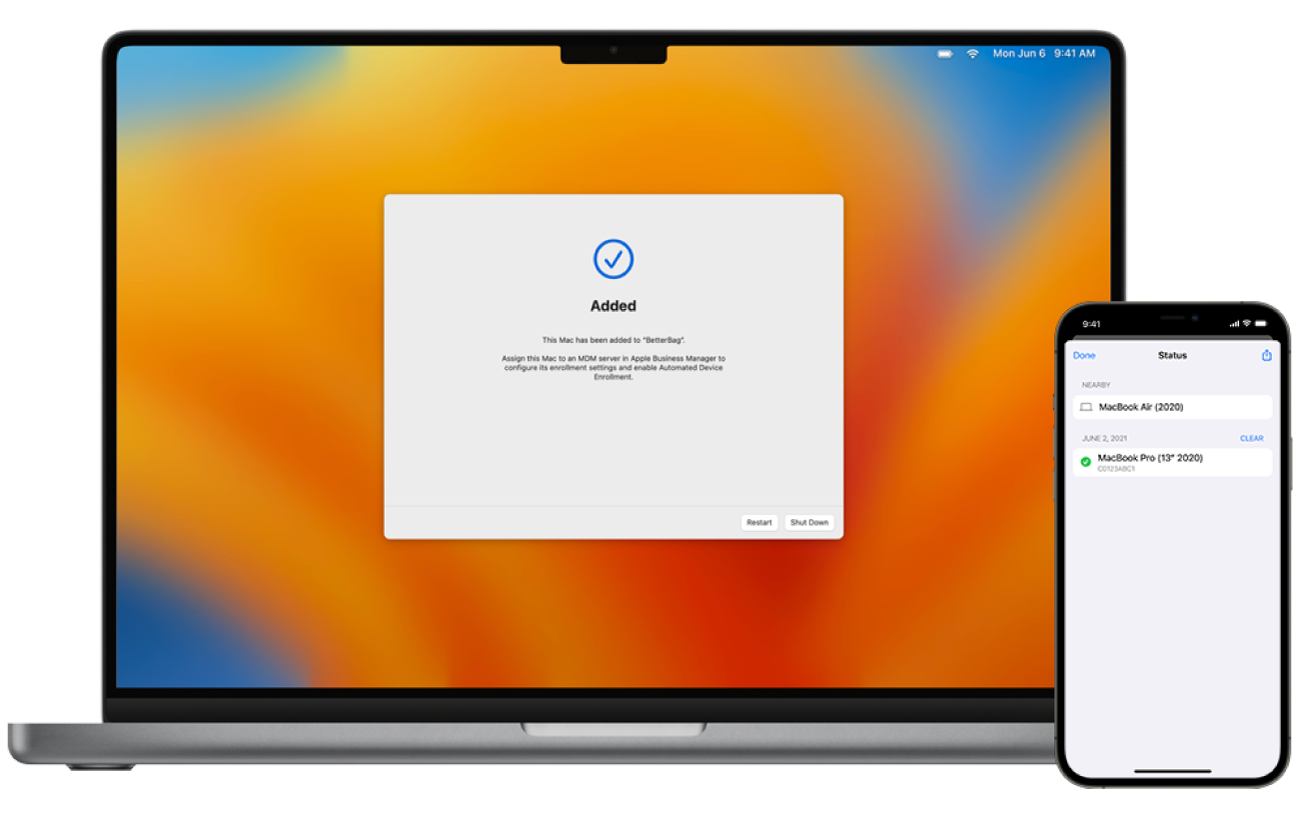
Ajouter un Mac configuré à l’aide d’Apple Configurator pour iPhone
Si vous souhaitez ajouter un Mac configuré dans Apple Business, vous devez d’abord effacer tout son contenu et tous ses réglages.
AVERTISSEMENT : Si vous effacez votre Mac, toutes les informations contenues seront supprimées. Veillez à avoir une copie de sauvegarde à jour de votre Mac.
Avant de commencer, veuillez prendre connaissance des conditions requises et lire la section Se connecter depuis Apple Configurator pour iPhone.
Ouvrez Apple Configurator
sur votre iPhone.Si vous ajoutez un ordinateur portable Mac, branchez-le sur secteur pour éviter qu’il se mette en veille pendant la procédure.
Si le Mac est connecté à Internet via Ethernet, branchez tous les câbles et adaptateurs nécessaires.
Sélectionnez le menu Apple
 > Réglages Système, cliquez sur Général
  , puis sur Transférer ou Réinitialiser, et enfin sur Effacer contenu et réglages.
Dans l’Assistant d’effacement, saisissez vos informations d’administrateur.
Vérifiez les éléments que l’Assistant d’effacement supprime en plus de votre contenu et de vos réglages.
Si plusieurs comptes utilisateur sont enregistrés sur le Mac, cliquez sur la flèche à côté du nom de votre compte pour passer en revue les éléments.
Cliquez sur Continuer, puis suivez les instructions qui s’affichent à l’écran.
Remarque : Si vous avez une version modifiée de macOS, l’Assistant d’effacement ne pourra pas effacer votre Mac et son contenu. Une alerte s’affichera pour vous demander de réinstaller macOS. Pour en savoir plus, reportez-vous à la section Effacer et réinstaller macOS dans le Guide d’utilisation du Mac.
Attendez que le Mac redémarre.
Sélectionnez la langue dans l’Assistant réglages, cliquez sur Continuer, puis arrêtez-vous lorsque vous voyez le volet Sélectionnez votre pays ou région.
Remarque : Si vous dépassez le volet Sélectionnez votre pays ou région, vous devrez redémarrer le Mac.
Rapprochez votre iPhone du Mac, puis accomplissez l’une des actions suivantes :
Scannez l’image qui apparaît dans l’Assistant réglages.
Sélectionnez le jumelage manuel dans le coin inférieur gauche de l’Assistant réglages, puis dans Apple Configurator. Enfin, saisissez le code à six chiffres qui s’affiche.
Le numéro de série et d’autres données relatives au Mac se charge dans Apple Business.
Attendez la fin de la procédure, puis cliquez sur Éteindre pour mettre le Mac hors tension.
Important : Si vous ne choisissez pas d’attribuer automatiquement les nouveaux appareils ajoutés à un service de gestion des appareils lorsque vous ajoutez le Mac, vous devrez effectuer la tâche suivante : Attribuer manuellement un appareil ajouté avec Apple Configurator à un service de gestion des appareils.
Ajouter un iPhone ou un iPad à l’aide d’Apple Configurator pour iPhone
Avant de commencer, veuillez prendre connaissance des conditions requises et lire la section Se connecter depuis Apple Configurator pour iPhone.
Ouvrez Apple Configurator
sur votre iPhone.Démarrez l’iPhone ou l’iPad.
Poursuivez jusqu’à l’Assistant réglages, puis arrêtez-vous lorsque vous voyez le volet Choisir un réseau Wi-Fi.
Remarque : Si vous dépassez le volet Choisir un réseau Wi-Fi, vous devrez redémarrer le Mac.
Rapprochez votre iPhone avec Apple Configurator de l’iPhone ou iPad, puis accomplissez l’une des actions suivantes :
Scannez l’image qui apparaît dans l’Assistant réglages.
Sélectionnez le jumelage manuel dans le coin inférieur gauche de l’Assistant réglages, puis dans Apple Configurator. Enfin, saisissez le code à six chiffres qui s’affiche.
Remarque : Si l’Assistant réglages n’affiche pas le volet de jumelage sur l’iPhone ou iPad que vous souhaitez ajouter, retournez sur l’écran d’accueil de votre iPhone et appuyez sur l’app Apple Configurator.
Le numéro de série et autres données relatives à l’iPhone ou iPad se charge dans Apple Business.
Attendez la fin de la procédure, puis appuyez sur Effacer et Éteindre.
Important : Si vous ne choisissez pas d’attribuer automatiquement les nouveaux appareils ajoutés à un service de gestion des appareils lorsque vous ajoutez l’iPhone ou iPad, vous devrez effectuer la tâche suivante : Attribuer manuellement un appareil ajouté avec Apple Configurator à un service de gestion des appareils.
Assurez-vous que le service de gestion des appareils possède un enregistrement de l’appareil avant de poursuivre avec l’inscription automatisée des appareils.
Ignorez l’option de configuration de la proximité si l’invite s’affiche.
Accédez à l’Assistant réglages sur l’iPhone ou iPad que vous venez de configurer.
Ajouter un Apple Vision Pro à l’aide d’Apple Configurator pour iPhone
Avant de commencer, veuillez prendre connaissance des conditions requises et lire la section Se connecter depuis Apple Configurator pour iPhone.
Remarque : L’appareil qui exécute Apple Configurator pour iPhone doit être configuré pour partager la connexion Wi-Fi actuelle ou un profil de configuration Wi-Fi avec l’Apple Vision Pro.
Ouvrez Apple Configurator
sur votre iPhone.Démarrez l’Apple Vision Pro.
L’Assistant réglages doit afficher le volet Bonjour.
Remarque : Si vous dépassez le volet Bonjour, vous devrez redémarrer l’Apple Vision Pro.
Rapprochez votre iPhone équipé d’Apple Configurator de l’Apple Vision Pro, sélectionnez le jumelage manuel dans Apple Configurator et saisissez le code à six chiffres affiché par l’Apple Vision Pro.
Remarque : Si l’Assistant réglages n’affiche pas le volet de jumelage sur l’Apple Vision Pro que vous souhaitez ajouter, retournez sur l’écran d’accueil de votre iPhone et appuyez sur l’app Apple Configurator.
Le numéro de série et autres données relatives à l’Apple Vision Pro se chargent dans Apple Business.
Attendez la fin de la procédure, puis appuyez sur Effacer et Éteindre.
Important : Si vous ne choisissez pas d’attribuer automatiquement les nouveaux appareils ajoutés à un service de gestion des appareils lorsque vous ajoutez l’Apple Vision Pro, vous devrez effectuer la tâche suivante : Attribuer manuellement un appareil ajouté avec Apple Configurator à un service de gestion des appareils.
Assurez-vous que le service de gestion des appareils possède un enregistrement de l’Apple Vision Pro avant de poursuivre avec l’inscription automatisée des appareils.
Ignorez l’option de configuration de la proximité si l’invite s’affiche.
Accédez à l’Assistant réglages sur l’Apple Vision Pro que vous venez de configurer.
Ajouter manuellement un iPhone, un iPad ou une Apple TV à l’aide d’Apple Configurator pour Mac
Il existe deux façons d’ajouter des iPhone, iPad et Apple TV à Apple Business dans Apple Configurator :
Sélectionnez l’option Activer et finaliser l’inscription si vous possédez un appareil déjà enregistré et géré dans votre service de gestion des appareils. Cette procédure peut inclure la gestion de toutes les étapes de l’Assistant réglages afin que l’utilisateur ou l’utilisatrice reçoive un appareil prêt à l’emploi.
Ne sélectionnez pas l’option Activer et finaliser l’inscription si vous possédez un appareil nouveau ou existant qui nécessite une authentification utilisateur unique en vue de son inscription au service de gestion des appareils. L’appareil reste à l’étape de l’Assistant réglages et l’utilisateur ou l’utilisatrice finalise l’inscription.
Si l’appareil est en cours d’utilisation, déconnectez‑vous d’iCloud, désactivez Localiser avant d’effacer l’appareil et laissez l’appareil branché pendant que le processus se termine.
Remarque : Pour ajouter manuellement une Apple TV, elle doit être équipée d’un port Ethernet.
Dans Apple Configurator pour Mac, sélectionnez un ou plusieurs appareils que vous souhaitez préparer ou Schémas, puis exécutez l’une des opérations suivantes :
Cliquez sur Préparer dans la barre d’outils.
Choisissez Actions > Préparer.
Cliquez tout en appuyant sur la touche Ctrl sur les appareils ou Schémas sélectionnés, puis choisissez Préparer.
L’Assistant de préparation apparaît.
Sélectionnez Configuration manuelle, puis ajoutez les appareils à Apple School Manager ou Apple Business.
Désélectionnez l’option Activer et finaliser l’inscription, cliquez sur Suivant, puis sélectionnez Nouveau service dans le menu déroulant Service de gestion des appareils et cliquez sur Suivant.
Saisissez Apple School Manager ou Apple Business dans le champ Nom, ne modifiez pas l’URL du service de gestion des appareils, puis cliquez sur Suivant.
L’URL n’est pas validée.
Cliquez sur Suivant, n’ajoutez pas de certificat, puis cliquez sur Suivant.
Effectuez l’une des actions suivantes :
Sélectionnez votre organisation
Sélectionnez Nouvelle organisation.
Cliquez sur Suivant, saisissez le nom d’utilisateur et le mot de passe du compte Apple géré d’un profil utilisateur habilité à gérer les appareils, puis cliquez sur Suivant.
Pour afficher les rôles et les autorisations, consultez la section Introduction aux rôles et autorisations.
Cliquez sur Continuer pour terminer la connexion, puis sélectionnez Générer une nouvelle identité de supervision.
Sélectionnez les volets de l’Assistant réglages que vous préférez ignorer dans l’Assistant réglages, puis cliquez sur Suivant.
Sélectionnez un profil de configuration Wi‑fi, puis sélectionnez Suivant.
Pour savoir comment créer un profil de configuration, voir Créer et modifier des profils de configuration dans le Configurateur Apple pour le Guide de l’utilisateur Mac.
Authentifiez‑vous à l’aide de votre nom et mot de passe utilisateur d’administrateur macOS, puis cliquez sur Mettre à jour les réglages.
Si vous y êtes invité, déverrouillez l’appareil.
Si l’invite vous indique que l’appareil est déjà configuré et doit être effacé, cliquez sur Effacer pour continuer.
L’appareil est alors laissé dans l’Assistant réglages et l’utilisateur finalise l’inscription.
Important : Si vous avez l’intention d’utiliser l’inscription automatisée avec des appareils ajoutés manuellement, ne poursuivez pas la procédure de l’Assistant réglages sur l’appareil après l’avoir attribué à un service de gestion des appareils dans Apple Business. Consultez la rubrique Attribuer, réattribuer ou retirer des appareils.
Attribuer manuellement un appareil ajouté avec Apple Configurator à un service de gestion des appareils
Une fois qu’un appareil a été ajouté par Apple Configurator, il est placé dans un groupe nommé Apple Configurator dans la section Appareils d’Apple Business. Vous pouvez alors l’attribuer à l’un de vos services de gestion des appareils, et il n’utilisera plus les réglages attribués par Apple Configurator.
Important : Vous devrez peut‑être réactualiser la liste de votre service de gestion des appareils pour que les nouveaux appareils apparaissent.
Dans Apple Business, connectez-vous avec un profil utilisateur habilité à ajouter des appareils avec Apple Configurator.
Pour afficher les rôles et les autorisations, consultez la section Introduction aux rôles et autorisations.
Dans votre Navigateur, sélectionnez Appareils > Inventaire.
Sélectionnez le filtre de recherche, Source, Apple Configurator, puis sélectionnez Rechercher.
Sélectionnez un ou plusieurs appareils, Assigner la gestion des appareils pour un seul appareil ou Assigner pour plusieurs appareils
 , puis sélectionnez le service de gestion des appareils auquel vous souhaitez attribuer les appareils.
Sélectionnez Continuer.
Lisez attentivement le contenu de la boîte de dialogue, puis sélectionnez Confirmer.
Une nouvelle activité est créée.
Choisissez l’une des options suivantes :
Arrêter l’activité.
Afficher l’activité.
Sélectionnez Fermer.
Attendez la fin de l’activité, puis sélectionnez Terminé.
Lorsqu’un profil d’inscription est supprimé à l’aide d’Apple Configurator
Sous iOS 14 et iPadOS 14 (ou version ultérieure), lorsque vous utilisez Apple Configurator pour Mac pour inscrire un appareil à Apple Business puis supprimer son profil d’inscription au service de gestion des appareils, les réglages d’usine de l’appareil sont rétablis et ce dernier est automatiquement révoqué d’Apple Business.