Kadonneen Apple-laitteen tai AirTagin paikantaminen Etsi-apin avulla
Jos kadotat Apple-laitteen, AirTagiin liitetyn henkilökohtaisen esineen tai muun Etsi-verkon lisälaitteen, voit Etsi-apilla etsiä sen, merkitä se kadonneeksi laitteen ja henkilökohtaisten tietojen suojaamiseksi tai tyhjentää sen tiedot, jos uskot, että se on kadonnut pysyvästi tai varastettu.
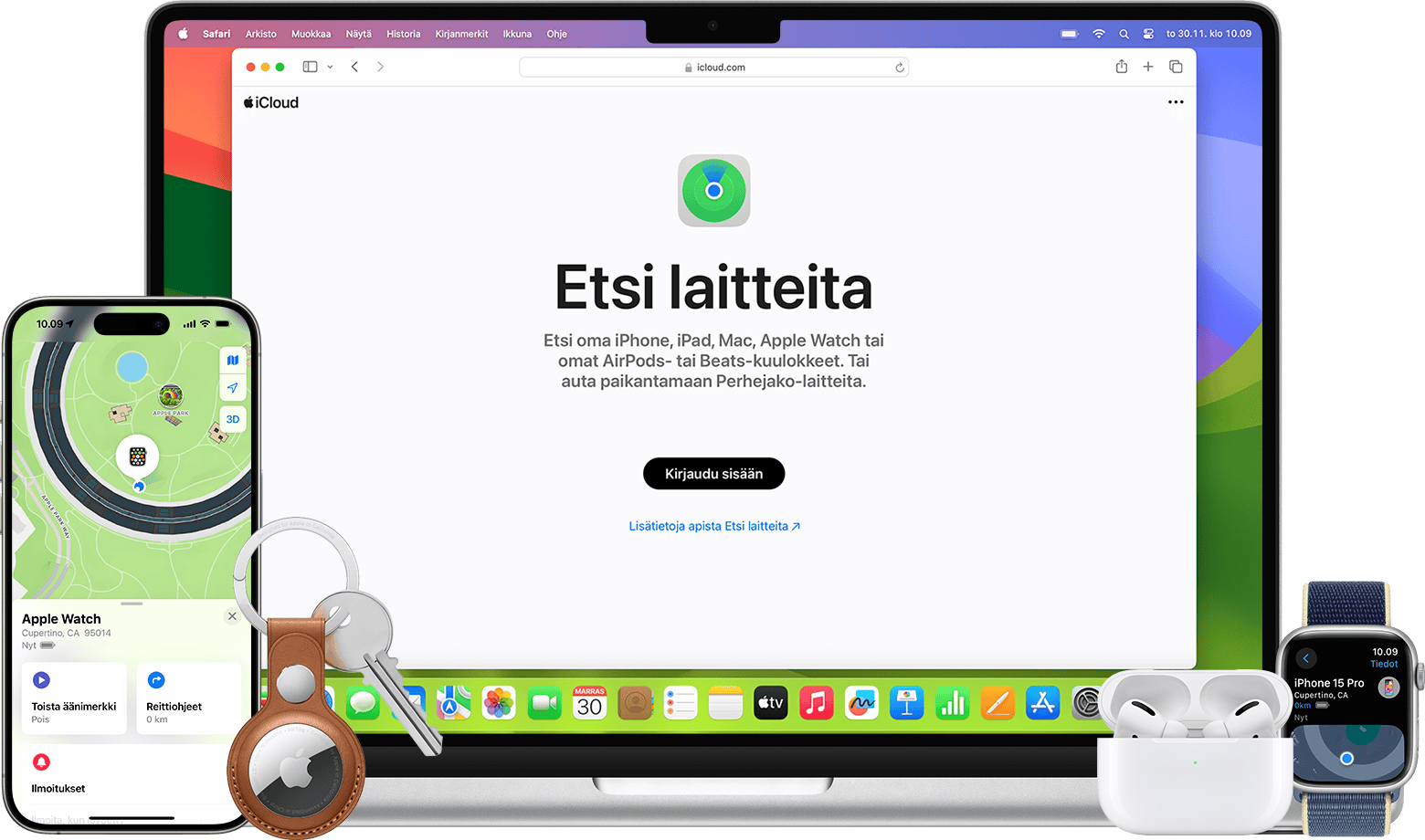
Tärkeiden esineiden löytäminen Etsi-apin avulla
Jos olet kadottanut tai hukannut Apple-laitteen tai henkilökohtaisen esineen, johon on kiinnitetty AirTag, voit etsiä sen kartalta Etsi-apilla. Voit hakea reittiohjeet sen likimääräiseen sijaintiin ja toistaa merkkiäänen, kun olet sen lähellä, tai voit jopa saada ohjeet sen tarkan sijainnin löytämiseksi. Voit myös auttaa löytämään perheenjäsenen laitteen, jos kuulut perhejakoryhmään, tai auttaa löytämään AirTagin, jonka joku on jakanut kanssasi.
Lue, mitä Etsi-ominaisuuksia laitteelle tai esineelle on saatavilla
Apple-laitteen tai AirTagin etsiminen Etsi-apin avulla
Avaa Etsi-appi toisessa Apple-laitteessa.
Valitse Laitteet tai Esineet.
Valitse kadonnut laite tai esine, jonka haluat löytää kartalta.
Valitsemalla Reittiohjeet voit avata laitteen sijainnin Kartat-apissa.
Jos olet lähellä, napauta Toista ääni.
Jos iPhonessa on Ultra Wideband, napauta Etsi lähistöltä, jotta näet etäisyyden AirTagiin tai AirPods Pro 2 -kuulokkeisiin tai niitä uudempiin ja reittiohjeet niiden luo.
Voit myös etsiä laitteen osoitteessa icloud.com/find. Voit paikantaa vain AirTagin ja Etsi-verkon lisälaitteita Etsi-apilla iPhonessa, iPadissa ja Macissa tai Etsi esineitä -apilla Apple Watchissa.
Laitteen tai esineen merkitseminen kadonneeksi
Kun etsit laitetta tai kohdetta, merkitse se kadonneeksi. Tämä asettaa sen Kadonnut-tilaan, jolloin se lukitaan pääsykoodilla tai Apple-tilin salasanalla. Apple Payn kanssa yhteensopivien laitteiden osalta se estää maksukorttien ja julkisen liikenteen korttien käytön. Voit myös näyttää laitteessa tai kohteessa viestin, jonka avulla muut voivat ottaa sinuun yhteyttä, jos he löytävät laitteen tai kohteen.
Valitse kadonnut laite tai kohde Etsi-apista Laitteet- tai Esineet-kohdasta.
Vieritä alas Kadonnut [laite]- tai Kadonnut [esine] -kohtaan.
Jos haluat merkitä laitteen tai esineen kadonneeksi, napauta Kadonnut tila- tai Näytä yhteystiedot -kohtaa. AirTagin tapauksessa voit myös napauttaa Jaa esineen sijainti. Tämä ei merkitse AirTagia kadonneeksi. Lue lisätietoja esineen sijainnin jakamisesta.
Näytä yhteystietosi kadonneen laitteen tai esineen näytöllä noudattamalla näyttöön tulevia ohjeita. Tietojen avulla muut voivat ottaa sinuun yhteyttä, jos he löytävät kadonneen laitteen tai esineen.
Jos sinulla ei ole iPhonea tai muuta Apple-laitetta Etsi-apin käyttöön
Jos sinulla ei ole iPhonea tai muuta Apple-laitetta, jotta voisit käyttää Etsi-appia, voit käyttää Etsi laitteita iCloud.comissa tai voit käyttää perheenjäsenen laitetta.
Jos Etsi-apissa näkyy ”Sijaintia ei löytynyt” tai ”Ei linjoilla” tai kohde ei näy luettelossa
Jos Etsi-appi ei pysty näyttämään laitteen tai esineen nykyistä sijaintia esimerkiksi siksi, että laitteen akku on tyhjä, voit nähdä sen viimeisimmän tunnetun sijainnin jopa seitsemän vuorokauden ajalta Etsi-apissa.
Jos laitteesi on viimeksi lähettänyt sijaintinsa Applelle Etsi-verkon kautta yli seitsemän päivää sitten, Etsi-appi ei voi näyttää sijaintia. Sen sijaan Etsi-apissa näkyy ”Sijaintia ei löytynyt”.
Jos laitteesi on verkossa, mutta se ei pysty lähettämään sijaintiaan (esimerkiksi Sijaintipalvelujen ongelman takia), Etsi-appi ei voi näyttää sijaintia. Sen sijaan Etsi-apissa näkyy ”Sijaintia ei jaeta • Linjoilla”.
Jos kohteesi ei näy luettelossa tai Etsi-apissa, päivitä uusimpaan iOS-, iPadOS-, macOS- tai watchOS-versioon. AirTag (2. sukupolvi) edellyttää käyttöjärjestelmäversiota 26.2.1 tai uudempaa.
Jos olet laittanut päälle varastetun laitteen suojauksen iPhonessa ja käytät sitä Apple-tilin salasanan vaihtamiseen tuntemattomassa paikassa, laitteiden sijainti ei ehkä näy osoitteessa icloud.com/find.
Laitteen sijainti näkyy osoitteessa icloud.com/find, jos laitteessa on virtaa ja laite on yhteydessä verkkoon. Jos Lähetä viimeisin sijainti on päällä, laite yrittää lähettää sijaintinsa juuri ennen kuin sen akku on ladattava. Sijainnit näkyvät iCloud.comissa jopa 24 tuntia.
Etsi-verkko on joukkoistettu yli miljardista Apple-laitteesta muodostuva verkko. Nämä laitteet tunnistavat Bluetooth-tekniikan avulla lisälaitteen tai laitteen sijainnin ja lähettävät sen likimääräisen sijainnin omistajalle. Toiminto on nimetön ja salattu, joten kaikkien osapuolten tiedot pysyvät turvassa.
Lue, miten voit ottaa Etsi-verkon käyttöön iPhonessa
Lue, miten voit ottaa Etsi-verkon käyttöön AirPodeissa
Jos laite on tyhjennettävä
Jos Apple-tilin kaksiosainen todennus ei ole käytössä, et voi tyhjentää laitetta etänä Etsi-apin avulla. Sen sijaan voit tyhjentää laitteen osoitteessa iCloud.com tai ottaa ensin käyttöön kaksiosaisen todennuksen.
Jos tyhjennät laitteen, jossa on iOS 15 tai uudempi tai iPadOS 15 tai uudempi, voit silti etsiä laitteen Etsi-apin avulla. Muussa tapauksessa et löydä laitettasi sen tyhjentämisen jälkeen. Voit ehkä silti löytää Macin tai Apple Watchin, jos se on lähellä aiemmin käytettyä Wi-Fi-verkkoa.
Varmista ennen laitteen tyhjentämistä, että olet kokeillut kaikkea muuta. Laitteen tyhjentämistä ei voi kumota.
Laitteen tyhjentäminen Etsi-apissa
Valitse Etsi-apissa Esineet.
Valitse kadonnut laite.
Vieritä alaspäin ja valitse Tyhjennä tai Tyhjennä tämä laite.
Jatka suorittamalla näytöllä näkyvät vaiheet.
Laitteen tyhjentäminen iCloud.comissa
Kirjaudu osoitteeseen icloud.com/find.
Valitse kadonnut laite.
Valitse Tyhjennä [laite] ja vahvista sitten valintasi napauttamalla Tyhjennä.
Tarvitsetko lisää ohjeita?
Kerro lisää ongelmasta, niin ehdotamme, mitä voit tehdä seuraavaksi.
