Utilizar Buscar para localizar tu dispositivo Apple o AirTag perdidos
Si pierdes tu dispositivo Apple, un objeto personal conectado a un AirTag u otro accesorio de la red de Buscar, puedes usar la app Buscar para localizarlo, marcarlo como perdido para proteger tu dispositivo e información personal, o borrarlo si crees que lo han robado o se ha extraviado de forma permanente.
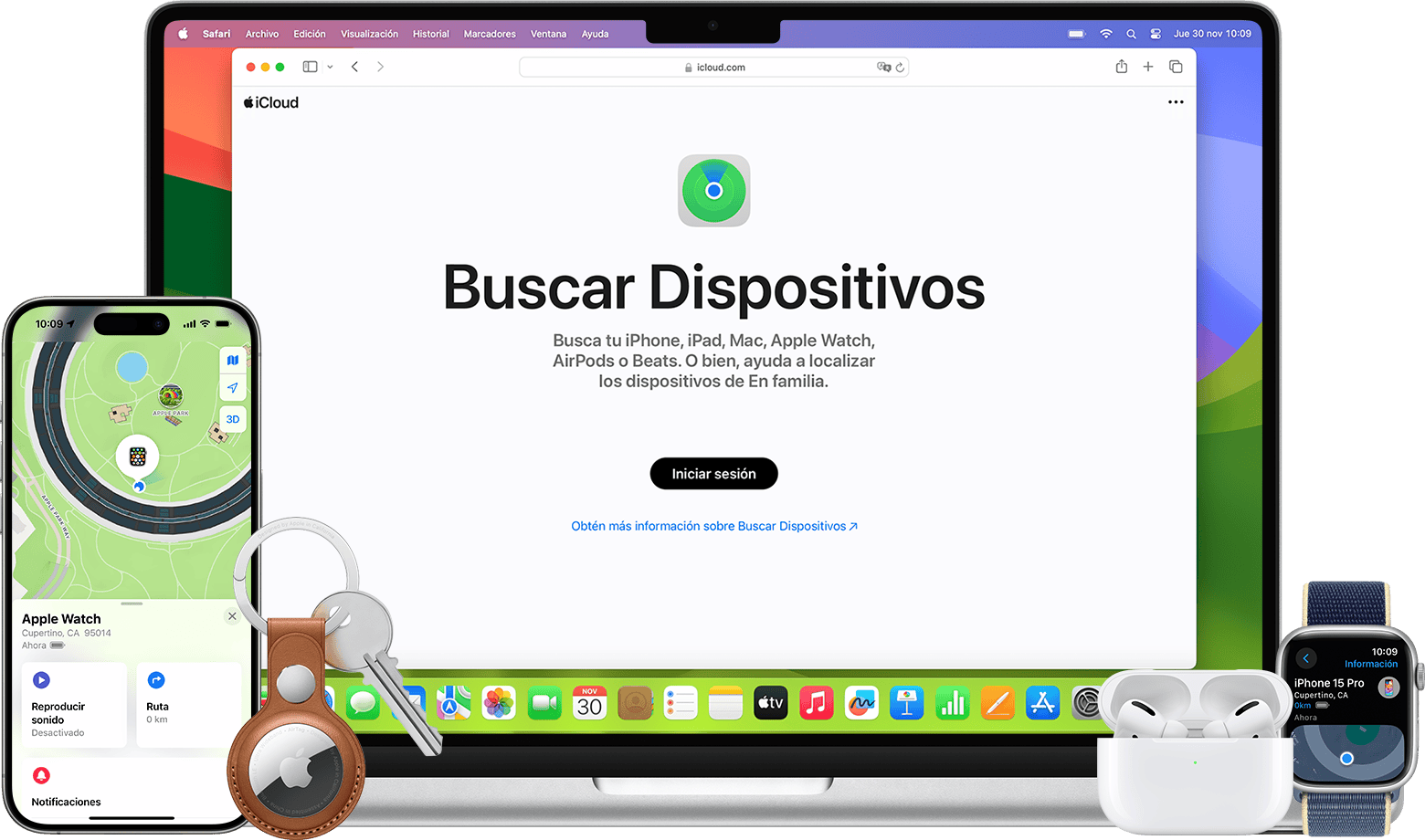
Encontrar tus cosas con Buscar
Si has perdido o extraviado un dispositivo Apple o un objeto personal con un AirTag conectado, usa Buscar para localizar el dispositivo o el objeto en un mapa. Puedes obtener indicaciones para llegar a su ubicación aproximada y, cuando estés cerca, reproducir un sonido o incluso obtener ayuda para encontrar su ubicación exacta. También puedes ayudar a encontrar el dispositivo de un miembro de la familia si perteneces a un grupo de En familia, o ayudar a encontrar un AirTag que alguien haya compartido contigo.
Más información sobre las funciones de Buscar disponibles para tu dispositivo u objeto
Encuentra un dispositivo Apple o un AirTag con la aplicación Buscar
Abre la app Buscar en otro dispositivo Apple.
Elige Dispositivos u Objetos.
Selecciona el dispositivo u objeto perdido para encontrarlo en un mapa.
Elige Ruta para abrir la ubicación en Mapas.
Si estás cerca, toca Reproducir Sonido.
Si el iPhone tiene banda ultraancha, toca Buscar cerca para mostrar la distancia y las indicaciones para llegar al AirTag o los AirPods Pro 2 o modelos posteriores.
También puedes buscar tus dispositivos en icloud.com/find. Solo puedes localizar dispositivos AirTag y los accesorios de la red de Buscar con la app Buscar en el iPhone, iPad y Mac, o con la app Buscar Objetos en el Apple Watch.
Marcar el dispositivo u objeto como perdido
Mientras buscas el dispositivo u objeto, márcalo como perdido. Esto pone el dispositivo en Modo Perdido, lo que lo bloquea con un código de acceso o la contraseña de tu cuenta de Apple. Para dispositivos compatibles con Apple Pay, suspende las tarjetas de pago y los pases. También puedes mostrar un mensaje para que otras personas puedan ponerse en contacto contigo si encuentran tu dispositivo u objeto.
En la app Buscar, selecciona el dispositivo u objeto extraviado en Dispositivos u Objetos
Desplázate hacia abajo hasta la sección etiquetada como Perdido [dispositivo] o Perdido [objeto].
Para marcar el dispositivo u objeto como perdido, toca Modo Perdido o Mostrar Información de Contacto. Para el AirTag, también puedes tocar Compartir Ubicación del Objeto, aunque esto no marca el AirTag como perdido. Obtén más información sobre cómo compartir la ubicación de un objeto.
Sigue los pasos que aparecen en la pantalla para mostrar la información de contacto correspondiente a tu dispositivo u objeto perdido. Esto permite que otros se pongan en contacto contigo si lo encuentran.
Si no tienes ni un iPhone ni otro dispositivo Apple para usar Buscar
Si no tienes un iPhone u otro dispositivo Apple para usar la app Buscar, puedes usar la función Buscar dispositivos en iCloud.com o usar el dispositivo de un miembro de la familia.
Si Buscar muestra «Sin ubicación», «Sin conexión» o el objeto no está en la lista
Si Buscar no puede mostrar la ubicación actual del dispositivo u objeto, por ejemplo, si la batería está agotada, puedes ver su última ubicación conocida en la app Buscar durante un máximo de siete días.
Si han pasado más de siete días desde la última vez que el dispositivo envió su ubicación a Apple a través de la red de Buscar, Buscar no puede mostrar una ubicación. En su lugar, muestra «Sin ubicación».
Si el dispositivo está en línea, pero no puede enviar su ubicación, (por ejemplo, si hay un problema con los servicios de localización), Buscar no puede mostrar ninguna ubicación. En su lugar, aparecerá el mensaje «Ubicación no compartida • En línea».
Si tu objeto no aparece en la lista o no aparece en Buscar, actualiza al iOS, iPadOS, macOS o watchOS más reciente. AirTag (2.ª generación) requiere el sistema operativo 26.2.1 o una versión posterior.
Si activaste la protección en caso de robo del iPhone y la usas para cambiar la contraseña de tu cuenta de Apple mientras estás en una ubicación desconocida, puede que la ubicación de tus dispositivos no esté visible en icloud.com/find.
Si el dispositivo está encendido y tiene conexión de red, su ubicación se muestra en icloud.com/find. Si has activado Enviar última ubicación, el dispositivo intentará enviar su ubicación justo antes de que necesite cargarse. Las ubicaciones se muestran en iCloud.com durante un máximo de 24 horas.
La red de Buscar es una red colaborativa compuesta por más de mil millones de dispositivos Apple que utilizan tecnología Bluetooth para detectar la ubicación de un accesorio o dispositivo, y comunicar su ubicación aproximada a la persona propietaria. Todo es anónimo y está encriptado para proteger al máximo la privacidad.
Más información sobre cómo activar la red de Buscar en el iPhone
Más información sobre cómo activar la red de Buscar en los AirPods
Si necesitas borrar tu dispositivo
Si no tienes la autenticación de doble factor activada para la Cuenta de Apple, no podrás borrar el contenido del dispositivo de forma remota con la app Buscar. En ese caso, deberás ir a iCloud.com para borrar el contenido del dispositivo. O puedes activar primero la autenticación de doble factor.
Si borras el contenido de un dispositivo con iOS 15 o versiones posteriores, o iPadOS 15 o versiones posteriores, podrás seguir usando Buscar para encontrar el dispositivo. De lo contrario, no podrás encontrar el dispositivo después de borrarlo. Es posible que aún puedas encontrar tu Mac o Apple Watch si está cerca de una red wifi que hayas utilizado anteriormente.
Antes de borrar el dispositivo, asegúrate de haber probado todo lo demás. La acción de borrar el contenido del dispositivo no se puede deshacer.
Borrar el contenido de un dispositivo en Buscar
En la app Buscar, selecciona Dispositivos.
Selecciona el dispositivo perdido.
Desplázate hacia abajo y elige Borrar o Borrar este Dispositivo.
Completa los pasos en pantalla para continuar.
Borrar el contenido de un dispositivo en iCloud.com
Inicia sesión en icloud.com/find.
Elige el dispositivo perdido.
Selecciona Borrar [dispositivo] y, a continuación, toca Borrar para confirmar.
¿Necesitas más ayuda?
Cuéntanos más sobre lo que está pasando y te sugeriremos lo que puedes hacer a continuación.
