Použití funkce Najít k vyhledání ztraceného zařízení Apple nebo AirTagu
Když ztratíte své zařízení Apple, osobní předmět s AirTagem nebo jiný doplněk v síti Najít, pomocí služby Najít je můžete najít, označit jako ztracené, abyste ochránili své zařízení a osobní údaje, nebo vymazat, pokud se domníváte, že došlo k jejich ztrátě nebo odcizení.
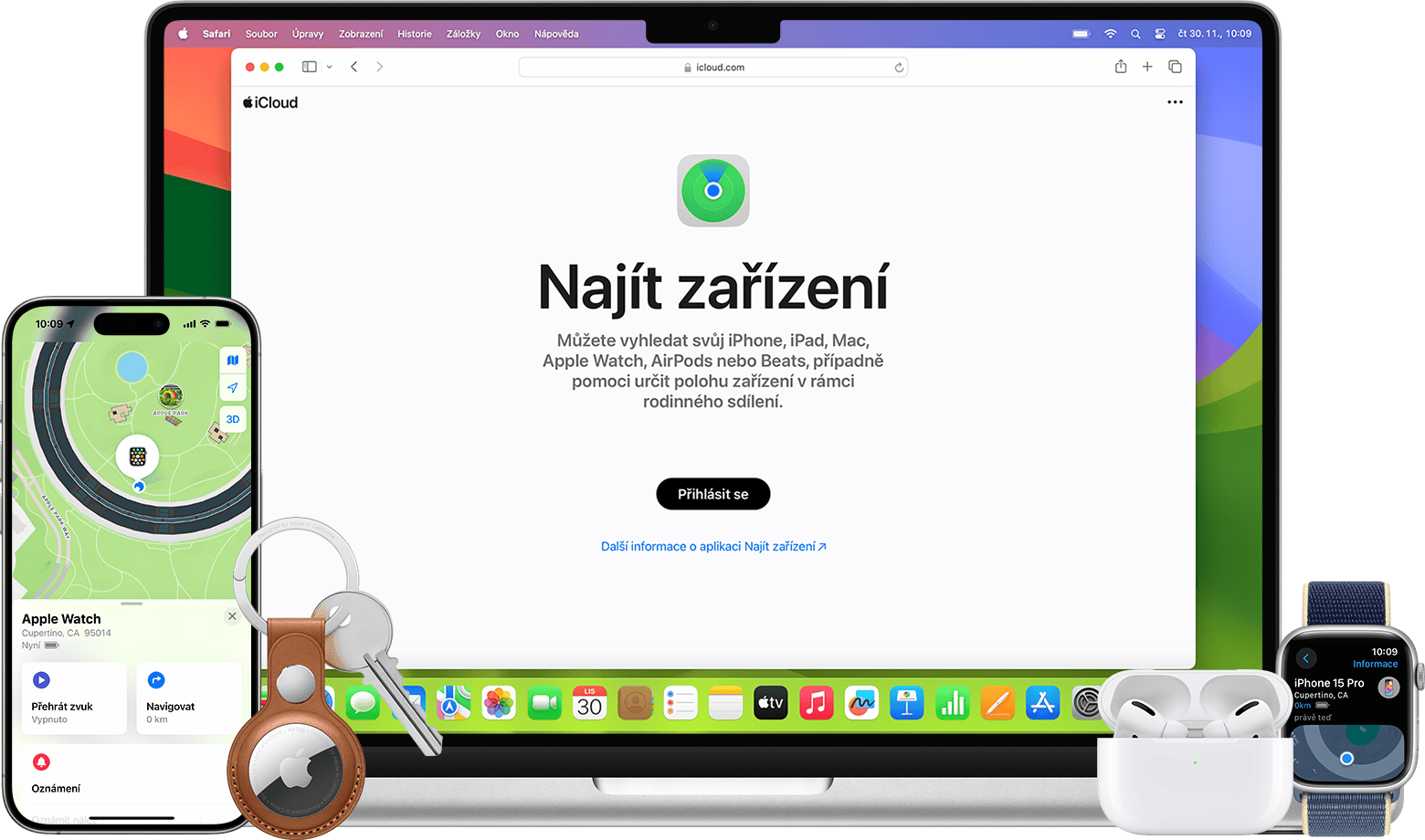
Nalezení věcí pomocí služby Najít
Pokud jste ztratili nebo někam založili svoje zařízení Apple nebo osobní předmět s AirTagem, můžete ho pomocí služby Najít vyhledat na mapě. Můžete získat navigační pokyny k jeho přibližné poloze, a když jste poblíž, přehrát na něm zvuk nebo se dokonce nechat dovést k jeho přesné poloze. Můžete taky pomoct najít zařízení člena rodiny, pokud patříte do skupiny Rodinné sdílení, nebo pomoct najít AirTag, který s vámi někdo sdílel.
Zjistěte, které funkce Najít jsou pro vaše zařízení nebo předmět dostupné
Nalezení zařízení Apple nebo AirTagu pomocí aplikace Najít
Otevřete aplikaci Najít na jiném zařízení Apple.
Vyberte Zařízení nebo Předměty.
Když své ztracené zařízení nebo předmět vyberete, zobrazí se na mapě.
Chcete-li v mapě zobrazit trasu ke svému zařízení/předmětu, zvolte Navigovat.
Pokud jste blízko, klepněte na Přehrát zvuk.
Pokud váš iPhone podporuje ultraširokopásmovou technologii, klepnutím na Hledání v okolí zobrazíte vzdálenost a směr k vašemu AirTagu nebo AirPodům Pro 2 nebo novějším.
Svá zařízení můžete taky najít na adrese icloud.com/find. AirTag a doplňky v síti Najít můžete najít jenom pomocí aplikace Najít na iPhonu, iPadu a Macu nebo aplikace Najít předměty na Apple Watch.
Označení zařízení nebo předmětu jako ztracených
Pokud hledáte zařízení nebo předmět, označte je jako ztracené. Tím se zařízení přepne do režimu Ztraceno, který ho zamkne přístupovým kódem nebo heslem k vašemu účtu Apple. U zařízení kompatibilních s Apple Pay pozastaví platební karty a lístky. Můžete taky zobrazit zprávu, aby vás ostatní mohli kontaktovat, pokud vaše zařízení nebo předmět najdou.
V aplikaci Najít vyberte ztracené zařízení nebo předmět v části Zařízení nebo Předměty.
Přejděte dolů do části označené „Ztracené [zařízení]“ nebo „Ztracený [předmět]“.
Chcete-li označit zařízení nebo předmět jako ztracené, klepněte na režim Ztraceno nebo Zobrazit kontaktní údaje. U AirTagu můžete také klepnout na Sdílení polohy předmětu, ale tím AirTag neoznačíte jako ztracený. Přečtěte si další informace o sdílení polohy předmětu.
Podle pokynů na obrazovce zobrazte kontaktní údaje ztraceného zařízení nebo předmětu. Pokud někdo vaše zařízení nebo předmět najde, bude vás moct kontaktovat.
Když nemáte iPhone nebo jiné zařízení Apple, abyste mohli použít aplikaci Najít
Pokud nemáte iPhone nebo jiné zařízení Apple k použití aplikace Najít, můžete použít možnost Najít zařízení na webu iCloud.com nebo použít zařízení člena rodiny.
Pokud aplikace Najít zobrazuje „Poloha nezjištěna“, „Offline“ nebo váš předmět není uveden
Pokud aplikace Najít nemůže zobrazit aktuální polohu vašeho zařízení nebo předmětu, například pokud se zařízení vybilo, můžete v aplikaci Najít vidět jeho poslední známou polohu až po dobu sedmi dnů.
Když uplyne víc než sedm dní od doby, kdy vaše zařízení naposledy odeslalo svou polohu společnosti Apple prostřednictvím sítě služby Najít, nemůže aplikace Najít polohu zobrazit. Místo toho se zobrazí „Poloha nezjištěna“.
Pokud je vaše zařízení online, ale nemůže odeslat svoji polohu (například je nějaký problém s polohovými službami), nemůže aplikace Najít polohu zobrazit. Místo toho se zobrazí „Nesdílí polohu • Online“.
Pokud předmět není v aplikaci Najít uvedený nebo se nezobrazuje, aktualizujte na nejnovější iOS, iPadOS, macOS nebo watchOS. AirTag (2. generace) vyžaduje OS 26.2.1 nebo novější.
Pokud jste pro svůj iPhone zapnuli funkci Ochrana odcizených zařízení a použijete ji ke změně hesla k účtu Apple, když jste na neznámém místě, nemusí být umístění vašich zařízení na icloud.com/find viditelné.
Poloha vašeho zařízení se na icloud.com/find zobrazí, pokud je zařízení zapnuté a připojené k síti. Pokud jste zapnuli možnost Odeslat poslední polohu, vaše zařízení se pokusí odeslat svou polohu těsně před tím, než bude potřeba jej nabít. Poloha se na iCloud.com zobrazuje po dobu až 24 hodin.
Síť Najít je crowdsourcingová síť víc než miliardy zařízení Apple, která využívají technologii Bluetooth k detekci polohy doplňků nebo zařízení a hlášení jejich přibližné polohy majiteli. Vše je anonymní a zašifrované, aby bylo chráněno soukromí všech uživatelů.
Přečtěte si, jak na iPhonu zapnout službu Najít
Přečtěte si, jak pro vaše AirPody zapnout službu Najít
Pokud potřebujete zařízení vymazat
Pokud u svého účtu Apple nemáte zapnuté dvoufaktorové ověřování, nemůžete zařízení vzdáleně vymazat pomocí aplikace Najít. Místo toho musíte zařízení vymazat pomocí webu icloud.com. Anebo můžete nejdřív zapnout dvoufaktorové ověřování.
Pokud vymažete zařízení s iOS 15 nebo novějším nebo iPadOS 15 nebo novějším, stále budete moct zařízení vyhledat pomocí služby Najít. Jinak už nebude možné zařízení po vymazání najít. Možná budete moci najít Mac nebo Apple Watch, pokud jsou v dosahu dříve používané sítě Wi-Fi.
Před vymazáním zařízení napřed vyzkoušejte všechny ostatní možnosti. Vymazání zařízení nelze vrátit zpět.
Vymazání zařízení v aplikaci Najít
V aplikaci Najít vyberte Zařízení.
Vyberte své ztracené zařízení.
Sjeďte dolů a zvolte Vymazat nebo Vymazat toto zařízení.
Pokračujte podle pokynů na obrazovce.
Vymazání zařízení na webu icloud.com
Přihlaste se na webu icloud.com/find.
Vyberte své ztracené zařízení.
Vyberte možnost Vymazat [zařízení] a potvrďte klepnutím na možnost Vymazat.
Potřebujete další pomoc?
Řekněte nám více o tom, co se přihodilo, a my navrhneme, co můžete udělat dál.
